Partes de Excel en inglés: guía completa para dominar la terminología básica
¿Alguna vez te has sentido perdido al usar Excel en inglés? No es raro, especialmente cuando los términos técnicos parecen complicados y diferentes a los que usas en español. Dominar las partes de Excel en inglés es fundamental si trabajas en entornos internacionales, sigues tutoriales en este idioma o simplemente quieres mejorar tus habilidades con esta poderosa herramienta. Saber cómo se llaman las diferentes secciones, botones y funciones te ayudará a navegar con confianza y aprovechar al máximo Excel.
En esta guía completa para dominar la terminología básica de Excel en inglés, descubrirás el nombre y la función de cada componente principal, desde la famosa «ribbon» hasta las «cells» y «worksheets». También exploraremos ejemplos prácticos para que puedas reconocer y usar estos términos en tu día a día. Ya sea que estés comenzando o quieras perfeccionar tu vocabulario, este artículo te acompañará paso a paso para que Excel deje de ser un misterio y se convierta en tu mejor aliado.
Interfaz principal de Excel en inglés: conoce la estructura básica
Antes de sumergirnos en términos específicos, es clave entender cómo está organizada la interfaz de Excel en inglés. Esto te permitirá ubicar cada parte y relacionarla con su función.
La Ribbon: la cinta de opciones
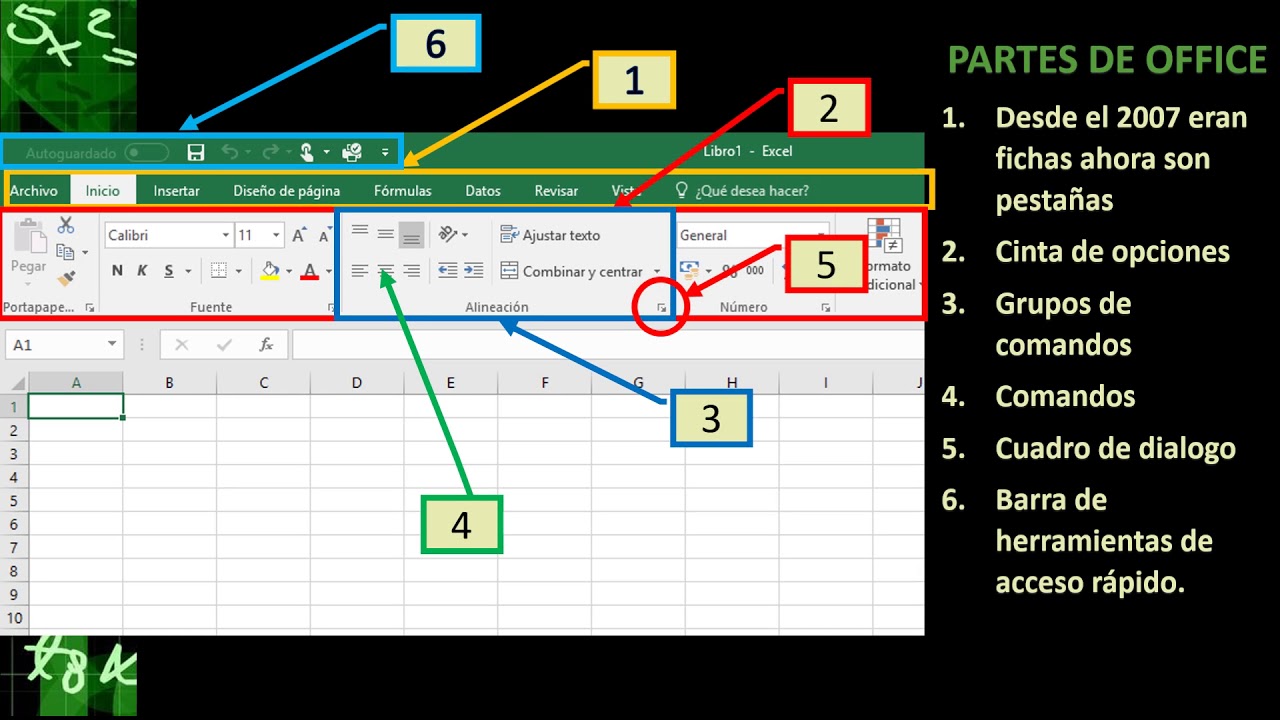
La «Ribbon» es la barra horizontal que se encuentra en la parte superior de Excel. Aquí están agrupadas las herramientas y comandos organizados en pestañas como Home, Insert, Page Layout, entre otras. Cada pestaña contiene grupos de botones relacionados, por ejemplo, en Home encuentras opciones para copiar, pegar, cambiar fuente o formato.
Este término es fundamental porque es el centro de control para casi todas las acciones en Excel. Si alguien te indica “go to the Insert tab on the Ribbon”, sabrás que debes buscar la pestaña “Insert” en esta barra superior.
Workbook y Worksheet: libro y hoja de cálculo
En inglés, el archivo de Excel se llama «Workbook» (libro de trabajo). Dentro de ese libro, hay una o varias «Worksheets» (hojas de cálculo), que son las páginas donde realmente introduces datos y fórmulas. Cada worksheet tiene su propia pestaña en la parte inferior, donde puedes cambiar el nombre o agregar nuevas hojas.
Esta distinción es clave porque trabajarás con múltiples hojas dentro de un mismo archivo, y entender estos términos te ayudará a organizar y referenciar mejor tu información.
Barra de fórmulas y barra de estado
Justo debajo de la Ribbon está la «Formula Bar» (barra de fórmulas), donde puedes ver y editar el contenido de la celda activa. Esta es una de las partes más usadas cuando se trabaja con funciones o se quiere revisar el detalle de una fórmula.
En la parte inferior de la ventana se encuentra la «Status Bar» (barra de estado), que muestra información rápida como el promedio, conteo o suma de las celdas seleccionadas. También indica el modo de Excel, por ejemplo, si estás en modo de edición o selección.
Partes esenciales de una hoja de cálculo en inglés
Una vez que conoces la estructura general, es momento de entender los elementos que componen la hoja de cálculo, donde realmente pasa la magia.
Cells, rows y columns: la base de tus datos
La unidad más pequeña en Excel es la «Cell» (celda). Cada celda es el espacio donde puedes ingresar texto, números o fórmulas. Las celdas se organizan en «Rows» (filas) y «Columns» (columnas). Las filas se identifican con números (1, 2, 3…) y las columnas con letras (A, B, C…). Por ejemplo, la celda en la intersección de la columna B y la fila 3 se llama «B3».
Este sistema es esencial para referencias y fórmulas. Cuando escuchas “select column C” significa seleccionar toda la columna C, y “highlight row 5” es marcar toda la fila 5.
Range y cell reference: rangos y referencias
Un «Range» es un grupo de celdas contiguas, por ejemplo, A1:A10 representa las celdas desde A1 hasta A10. Esto es importante cuando aplicas fórmulas o formatos a varias celdas a la vez.
La «Cell Reference» es la dirección que identifica a una celda o rango. Puede ser relativa (como A1), absoluta ($A$1) o mixta ($A1 o A$1), dependiendo de cómo quieras que se comporten las referencias al copiar fórmulas.
Tabs y sheet tabs: pestañas y pestañas de hoja
Los términos «Tabs» pueden referirse a las pestañas en la Ribbon o a las «Sheet Tabs» que están en la parte inferior, donde cambias entre hojas dentro del Workbook. Aprender a navegar entre estas pestañas es clave para moverte eficientemente en Excel.
Componentes y funciones avanzadas: más allá de lo básico
Cuando ya dominas las partes básicas, Excel ofrece términos y funciones que amplían tu capacidad para analizar y presentar datos.
Formulas and Functions: fórmulas y funciones
Las «Formulas» son expresiones que realizas para calcular valores. Empiezan siempre con el signo igual (=). Las «Functions» son fórmulas predefinidas que facilitan cálculos complejos, como SUM, AVERAGE o IF.
Por ejemplo, la función =SUM(A1:A5) suma los valores de las celdas de A1 a A5. Entender estos términos te permite seguir tutoriales en inglés sin perderte y crear tus propias hojas inteligentes.
Charts y PivotTables: gráficos y tablas dinámicas
Los «Charts» son representaciones visuales de datos, como gráficos de barras, líneas o pastel. Saber cómo se llaman te ayudará a crear y modificar gráficos siguiendo instrucciones en inglés.
Las «PivotTables» (tablas dinámicas) son herramientas poderosas para resumir y analizar grandes cantidades de información. Dominar esta palabra y su función es un gran paso para convertirte en un usuario avanzado.
Data Validation y Conditional Formatting: validación y formato condicional
La «Data Validation» sirve para controlar el tipo de datos que se ingresan en una celda, evitando errores. El «Conditional Formatting» aplica formatos automáticos según ciertas condiciones, como cambiar el color de una celda si el valor es mayor que 100.
Ambas funciones mejoran la calidad y presentación de tus hojas, y entender su terminología en inglés facilitará su uso y aprendizaje.
Excel cuenta con varias partes que facilitan el movimiento dentro del archivo y la gestión de datos.
Scroll bars y Zoom control: barras de desplazamiento y control de zoom
Las «Scroll Bars» son las barras horizontales y verticales que te permiten desplazarte por la hoja cuando el contenido es muy grande. El «Zoom Control» ajusta el nivel de ampliación para ver más o menos detalle.
Estos términos suelen aparecer en tutoriales o cuando necesitas ajustar la vista para trabajar mejor con tus datos.
Quick Access Toolbar y Backstage View
La «Quick Access Toolbar» es una pequeña barra de herramientas personalizable que aparece generalmente en la esquina superior izquierda. Puedes agregar accesos directos a comandos frecuentes.
El «Backstage View» se abre al hacer clic en la pestaña «File» y es donde gestionas el archivo: guardar, abrir, imprimir o configurar opciones.
Dialog Boxes y Task Panes: cuadros de diálogo y paneles de tareas
Los «Dialog Boxes» son ventanas emergentes donde configuras opciones específicas, como al insertar un gráfico o cambiar el formato de celdas.
Los «Task Panes» son paneles que se mantienen abiertos en un lateral para facilitar tareas, como el panel de «Find and Replace» o el de «Clipboard». Conocer estos términos te ayuda a seguir instrucciones y aprovechar las herramientas avanzadas.
Vocabulario clave para fórmulas y funciones en inglés
Las fórmulas y funciones son el corazón de Excel. Entender su vocabulario básico te permitirá crear hojas más potentes y seguir tutoriales sin dificultad.
Operators: operadores matemáticos y lógicos
En inglés, los operadores son:
- + (plus) para sumar
- – (minus) para restar
- * (asterisk) para multiplicar
- / (slash) para dividir
- = (equal sign) para indicar igualdad
- > (greater than) mayor que
- < (less than) menor que
- >= (greater than or equal to) mayor o igual que
- <= (less than or equal to) menor o igual que
- <> (not equal to) diferente de
Conocer estos símbolos y sus nombres es fundamental para interpretar y escribir fórmulas.
Common functions: funciones comunes
Algunas funciones básicas y su traducción son:
- SUM(): suma
- AVERAGE(): promedio
- IF(): función condicional
- VLOOKUP(): búsqueda vertical
- COUNT(): cuenta números
- COUNTA(): cuenta celdas no vacías
Familiarizarte con estos nombres te permitirá entender qué hace cada función y cómo aplicarla.
Errors: errores comunes en inglés
Cuando una fórmula falla, Excel muestra códigos de error que también es bueno reconocer:
- #DIV/0!: división entre cero
- #N/A: valor no disponible
- #REF!: referencia inválida
- #VALUE!: tipo de valor incorrecto
- #NAME?: nombre de función desconocido
Saber qué significa cada error te ayudará a corregir problemas rápidamente.
¿Por qué es importante aprender la terminología de Excel en inglés?
Aprender la terminología de Excel en inglés es clave porque la mayoría de los tutoriales, cursos y documentación están en este idioma. Además, muchas empresas usan versiones en inglés y colaboran con equipos internacionales. Conocer los términos facilita entender instrucciones, buscar soluciones y comunicarte con colegas sin confusiones.
¿Cómo puedo practicar los términos de Excel en inglés sin perderme?
Una buena forma es usar Excel en su versión en inglés mientras sigues tutoriales o haces ejercicios. También puedes crear listas con los términos nuevos y sus significados, y tratar de usarlos en tus proyectos. La práctica constante hará que estos nombres se vuelvan naturales para ti.
¿Qué diferencias hay entre la versión en español y en inglés de Excel?
La estructura y funciones son las mismas, pero los nombres de menús, botones y funciones cambian. Por ejemplo, “Hoja de cálculo” es “Worksheet”, “Libro” es “Workbook” y “Formato condicional” es “Conditional Formatting”. Estas diferencias pueden causar confusión si no se domina la terminología en ambos idiomas.
¿Cuáles son los términos más usados que debo aprender primero?
Es recomendable comenzar con la interfaz básica: Ribbon, Workbook, Worksheet, Cell, Row, Column, Formula Bar. Luego, aprender las funciones comunes como SUM, IF y VLOOKUP, y los errores más frecuentes. Esto te dará una base sólida para avanzar.
¿Excel en inglés tiene funciones que no están en español?
Las funciones principales son las mismas, pero algunos nombres pueden variar ligeramente. Además, ciertas funciones nuevas o avanzadas pueden aparecer primero en inglés. Por eso, saber el nombre en inglés te permite acceder a las últimas herramientas antes que en español.
¿Cómo puedo cambiar el idioma de Excel para practicar?
En la configuración de Office puedes cambiar el idioma de la interfaz y las herramientas. Esto te permite usar Excel en inglés y familiarizarte con los términos mientras trabajas. Cambiar el idioma es sencillo y reversible, ideal para aprender sin complicaciones.
¿Qué recursos me ayudan a memorizar la terminología de Excel en inglés?
Existen listas de vocabulario, flashcards, videos y cursos en línea que se centran en el inglés técnico para Excel. También puedes crear tus propios apuntes y practicar con ejercicios. La clave está en usar el idioma constantemente para interiorizar los términos.