Cómo centrar un índice en Word: guía paso a paso fácil y rápida
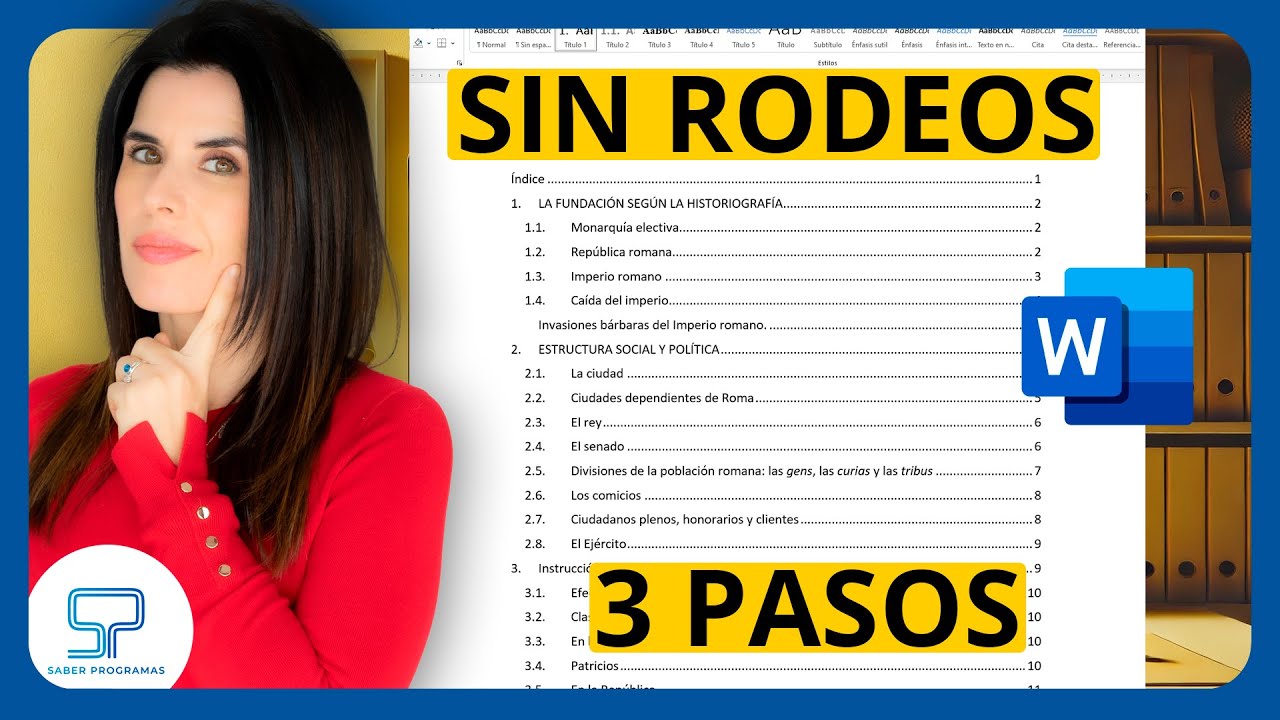
¿Alguna vez has creado un índice en Word y has notado que no queda exactamente como quieres? Quizás el texto está alineado a la izquierda y te gustaría que se viera más profesional, centrado en la página. Saber cómo centrar un índice en Word puede parecer una tarea sencilla, pero cuando te enfrentas a la herramienta por primera vez, las opciones pueden resultar confusas. Un índice bien presentado no solo mejora la apariencia de tu documento, sino que también facilita la lectura y la navegación para quien lo consulte.
En esta guía paso a paso fácil y rápida, te mostraremos cómo lograr que tu índice luzca perfectamente centrado, sin importar la versión de Word que utilices. Desde la creación básica del índice hasta los ajustes avanzados de formato, exploraremos métodos prácticos y consejos para que puedas personalizarlo a tu gusto. ¿Quieres que tu trabajo se vea impecable y profesional? Sigue leyendo y descubre todo lo que necesitas para dominar el arte de centrar un índice en Word.
Comprendiendo la estructura del índice en Word
Antes de modificar la alineación de tu índice, es fundamental entender cómo está construido dentro de Word. Esto te ayudará a aplicar cambios de manera efectiva y evitar que el formato se desordene. El índice en Word no es simplemente un texto; es un campo que se genera automáticamente con base en los títulos y subtítulos de tu documento.
¿Qué es un índice automático?
Un índice automático es una tabla que Word crea utilizando los estilos de título que has aplicado a tu documento, como “Título 1”, “Título 2”, etc. Cada vez que actualizas el índice, Word busca esos estilos y genera una lista con los nombres de las secciones y sus números de página correspondientes. Esto significa que el índice se puede actualizar con un solo clic, sin necesidad de editar manualmente cada entrada.
Este sistema facilita mantener el índice al día, pero también limita algunos aspectos del formato, como la alineación del texto, ya que Word maneja el diseño del índice a través de estilos específicos y tabulaciones internas.
Elementos que conforman el índice
El índice típico incluye tres componentes principales:
- Texto de la entrada: el título o subtítulo que aparece en el índice.
- Puntos de relleno: las líneas de puntos que conectan el texto con el número de página, ayudando a la lectura visual.
- Número de página: indica en qué página se encuentra cada sección.
Estos elementos están alineados usando tabulaciones y estilos predefinidos, lo que hace que modificar la alineación general del índice requiera un enfoque particular.
Pasos básicos para centrar un índice en Word
Ahora que comprendes la estructura del índice, es momento de aprender a centrarlo. Aunque Word no ofrece un botón directo para centrar todo el índice como si fuera un párrafo común, existen formas sencillas de lograrlo con algunos ajustes en los estilos y en la tabla de tabulaciones.
Seleccionar y aplicar alineación centrada al índice
El primer paso es seleccionar el índice completo. Para hacerlo, haz clic en cualquier parte del índice y luego presiona Ctrl + A (o Cmd + A en Mac) para seleccionar todo el contenido del índice. Una vez seleccionado, puedes intentar aplicar la alineación centrada desde la pestaña Inicio en el grupo Párrafo, haciendo clic en el ícono de centrar.
Sin embargo, notarás que solo el texto se centra, pero la estructura con los puntos de relleno y los números de página se mantiene alineada a la izquierda. Esto sucede porque Word usa tabulaciones específicas para organizar esos elementos, y solo centrar el párrafo no es suficiente.
Ajustar las tabulaciones para centrar el índice
Para que todo el índice quede verdaderamente centrado, debes modificar las tabulaciones que controlan la posición de los puntos de relleno y los números de página. Sigue estos pasos:
- Con el índice seleccionado, haz clic derecho y selecciona Párrafo.
- En la ventana que aparece, haz clic en el botón Tabulaciones… en la parte inferior izquierda.
- Verás una lista con las posiciones de tabulación actuales (generalmente alrededor de 14 cm o 16 cm, dependiendo del tamaño de la página).
- Elimina las tabulaciones existentes para evitar conflictos.
- Establece una nueva tabulación en el centro de la página, por ejemplo, a 8.5 cm para una página tamaño carta (17 cm de ancho).
- Selecciona la alineación Centrada y el relleno con puntos (opción 2).
- Haz clic en Establecer y luego en Aceptar.
Con esto, los puntos de relleno y los números de página se reorganizarán centrados en la página, logrando el efecto deseado.
Personalización avanzada: modificar estilos de índice para centrar
Si quieres un control más detallado sobre el formato, la clave está en modificar los estilos que Word usa para el índice. Esto te permite aplicar cambios de alineación y otros ajustes sin perder la funcionalidad automática del índice.
Identificar y modificar los estilos de índice
Word utiliza estilos llamados TOC 1, TOC 2, TOC 3, etc., para cada nivel del índice. Para centrar el índice, puedes modificar estos estilos siguiendo estos pasos:
- En la pestaña Inicio, abre el panel de estilos haciendo clic en la pequeña flecha en la esquina inferior derecha del grupo Estilos.
- Busca los estilos que comienzan con TOC (Table of Contents).
- Haz clic derecho sobre TOC 1 y selecciona Modificar.
- En la ventana de modificación, cambia la alineación a Centrada.
- Haz clic en Formato en la esquina inferior izquierda y selecciona Párrafo.
- Ajusta las tabulaciones como explicamos antes para que los puntos de relleno y números de página también estén centrados.
- Repite este proceso para los estilos TOC 2, TOC 3, según los niveles que uses en tu índice.
Al hacer esto, cada vez que actualices el índice, se mantendrá la alineación centrada sin necesidad de ajustar manualmente.
Ventajas de modificar estilos frente a editar manualmente
Modificar los estilos de índice es una técnica más profesional y duradera que simplemente editar el texto o las tabulaciones de manera manual. Al hacerlo, aseguras que:
- Los cambios se aplican automáticamente a todo el índice, incluyendo nuevas entradas al actualizar.
- El formato es consistente en todos los niveles del índice.
- Se mantiene la funcionalidad de actualización automática sin perder el diseño.
Además, puedes guardar estos estilos personalizados para usarlos en otros documentos, ahorrando tiempo y esfuerzo.
Soluciones para problemas comunes al centrar un índice en Word
A veces, al intentar centrar un índice, puedes encontrarte con obstáculos inesperados. Aquí te contamos cómo resolver los problemas más frecuentes.
El índice no se centra correctamente
Si después de aplicar la alineación centrada, los números de página o los puntos de relleno siguen alineados a la izquierda, probablemente las tabulaciones no estén configuradas correctamente. Revisa que:
- Las tabulaciones estén en la posición central de la página.
- La alineación de la tabulación sea centrada y no izquierda o derecha.
- No haya tabulaciones adicionales que interfieran con el diseño.
Una buena práctica es eliminar todas las tabulaciones previas antes de establecer las nuevas.
Actualizaciones del índice sobrescriben los cambios
Si modificas manualmente la alineación del índice y luego al actualizar el índice esos cambios desaparecen, esto se debe a que Word sobrescribe el formato con los estilos predeterminados. La solución es modificar los estilos TOC para que tus ajustes sean permanentes, tal como explicamos en la sección anterior.
El índice ocupa más espacio de lo esperado
Al centrar un índice, puede ocurrir que se generen saltos de línea o espacios extraños. Esto puede deberse a que la suma de las tabulaciones y los márgenes supera el ancho de la página. Para evitarlo:
- Asegúrate de que las tabulaciones estén dentro de los márgenes establecidos.
- Reduce el tamaño de la fuente o ajusta el interlineado si es necesario.
- Verifica que no haya saltos de línea manuales dentro del índice.
Alternativas para centrar un índice: tablas y cuadros de texto
Si quieres un método diferente para centrar un índice en Word, puedes usar tablas o cuadros de texto para controlar la posición del índice en la página. Aunque son técnicas menos comunes, pueden ser útiles en casos específicos.
Usar una tabla para centrar el índice
Una tabla de una sola celda puede actuar como contenedor para tu índice. Para hacerlo:
- Inserta una tabla de una fila y una columna en la página donde quieres el índice.
- Pega o genera el índice dentro de esa celda.
- Selecciona la tabla y ajusta su alineación al centro desde las opciones de tabla.
- Configura el ancho de la tabla para que se ajuste al tamaño deseado.
De esta forma, el índice se comporta como un bloque centrado dentro de la página. Ten en cuenta que esto puede afectar la actualización automática si el índice se genera dentro de la tabla, por lo que es recomendable probarlo antes en un documento de prueba.
Utilizar cuadros de texto para posicionar el índice
Otra opción es colocar el índice dentro de un cuadro de texto:
- Inserta un cuadro de texto en la ubicación deseada.
- Pega o crea el índice dentro del cuadro.
- Alinea el cuadro de texto al centro de la página.
- Ajusta el tamaño y formato del cuadro para que encaje bien en el diseño.
Esta técnica es útil cuando quieres tener más libertad para mover el índice dentro de la página, pero puede complicar la actualización automática y la edición del índice, por lo que debe usarse con precaución.
Consejos para mantener un índice profesional y bien presentado
Más allá de centrar el índice, existen otros detalles que puedes cuidar para que tu documento luzca impecable y fácil de leer.
Usar estilos consistentes en todo el documento
Aplicar estilos uniformes a los títulos y subtítulos facilita la generación de un índice coherente. Evita modificar manualmente los títulos sin aplicar estilos, ya que esto puede hacer que no aparezcan en el índice.
Actualizar el índice correctamente
Cuando haces cambios en el documento, como agregar o eliminar secciones, es importante actualizar el índice para que refleje esos cambios. Para hacerlo, haz clic derecho sobre el índice y selecciona Actualizar campo, eligiendo entre actualizar solo los números de página o toda la tabla.
Evitar modificar manualmente el índice
Editar directamente el texto del índice puede generar inconsistencias y errores. Es preferible modificar los estilos o la configuración para lograr el diseño deseado.
Revisar el diseño en diferentes dispositivos
Si vas a compartir el documento, verifica cómo se ve el índice en distintos equipos y versiones de Word para asegurarte de que la alineación centrada se mantenga.
¿Puedo centrar un índice en Word sin modificar estilos?
Es posible centrar el texto del índice seleccionándolo y aplicando la alineación centrada, pero esto no afectará la posición de los números de página ni de los puntos de relleno, que seguirán alineados a la izquierda. Para un centrado completo y profesional, es necesario ajustar las tabulaciones o modificar los estilos del índice.
¿La forma de centrar un índice cambia según la versión de Word?
Las funciones básicas para centrar un índice son similares en las versiones recientes de Word, aunque la ubicación de las opciones puede variar ligeramente. Los pasos para modificar estilos y tabulaciones son aplicables en Word 2016, 2019, 2021 y Microsoft 365. En versiones muy antiguas, algunas opciones pueden no estar disponibles o estar ubicadas en menús diferentes.
¿Qué pasa si actualizo el índice después de centrarlo manualmente?
Si centras el índice manualmente sin modificar los estilos, al actualizarlo Word puede sobrescribir esos cambios y devolver la alineación predeterminada. Para evitar esto, lo ideal es modificar los estilos TOC para que los ajustes de alineación se mantengan al actualizar el índice.
¿Es recomendable usar tablas o cuadros de texto para centrar el índice?
Estas alternativas pueden funcionar si buscas un control absoluto sobre la posición del índice en la página, pero suelen complicar la actualización automática y la edición posterior. Si quieres un índice dinámico y fácil de mantener, es mejor centrarlo modificando estilos y tabulaciones.
¿Puedo guardar un estilo de índice centrado para usar en otros documentos?
Sí, puedes guardar un documento con los estilos de índice modificados como plantilla. De esta forma, cada vez que crees un nuevo documento basado en esa plantilla, tendrás el índice centrado y formateado automáticamente, ahorrando tiempo en futuros trabajos.
¿Cómo puedo saber cuál es el centro exacto de la página para ajustar las tabulaciones?
El centro de la página depende del tamaño y los márgenes establecidos. Por ejemplo, en una página tamaño carta (21.59 cm de ancho) con márgenes estándar (2.54 cm), el ancho útil es aproximadamente 16.51 cm, por lo que el centro estaría alrededor de 8.25 cm desde el margen izquierdo. Puedes ajustar la tabulación a esta medida para centrar el índice correctamente.
¿Se puede centrar solo el texto del índice y dejar los números de página alineados a la derecha?
Sí, es posible, pero requiere modificar los estilos y las tabulaciones para separar la alineación del texto y la de los números de página. Por ejemplo, puedes centrar el texto de las entradas y mantener la tabulación derecha para los números de página. Esto ofrece un diseño elegante y profesional, aunque es un poco más complejo de configurar.