Importar composición de After Effects a otro proyecto: guía paso a paso sencilla
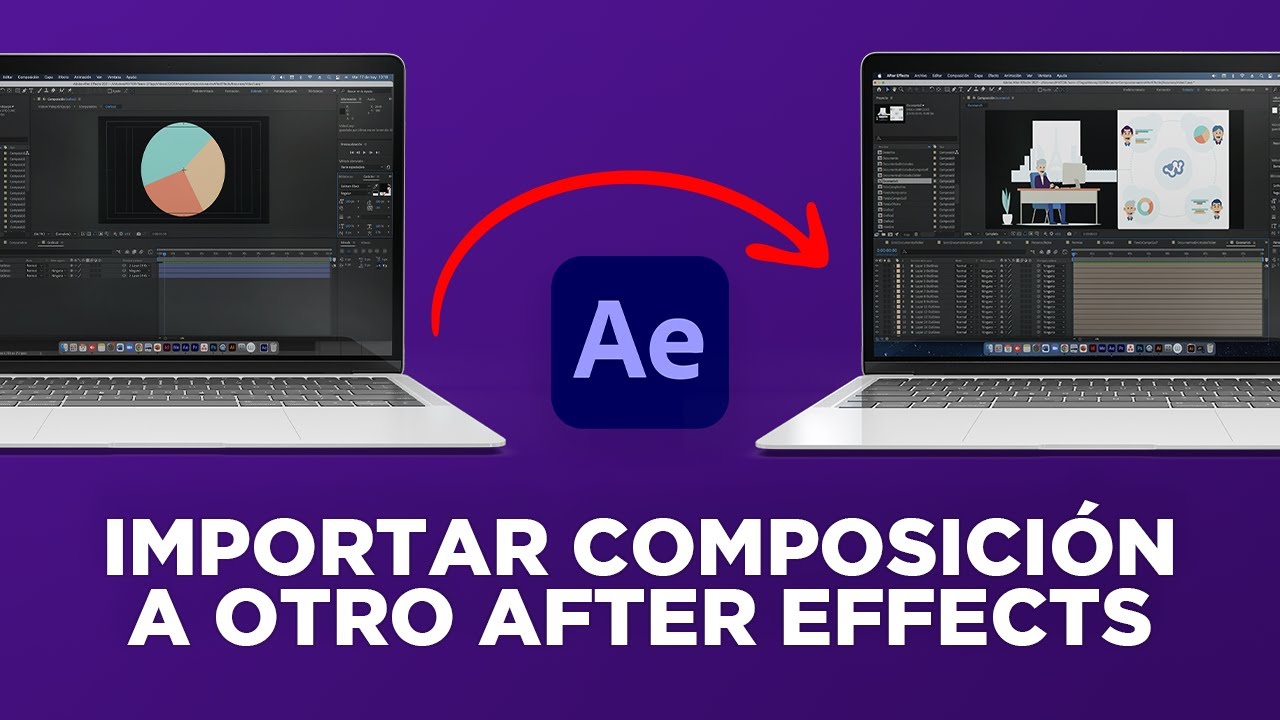
¿Alguna vez has trabajado en un proyecto de After Effects y necesitaste reutilizar una composición en otro archivo diferente? Esta tarea puede parecer complicada al principio, pero con un método claro y ordenado, importar composición de After Effects a otro proyecto es más sencillo de lo que imaginas. En el mundo del diseño y la animación digital, la eficiencia es clave, y poder transferir elementos entre proyectos sin perder detalles o configuraciones ahorra tiempo y esfuerzo.
En esta guía paso a paso sencilla, te mostraré cómo trasladar composiciones completas entre archivos de After Effects, manteniendo intactos todos sus ajustes, efectos y capas. También hablaremos sobre buenas prácticas para evitar errores comunes y cómo manejar recursos vinculados, como imágenes o videos. Si quieres dominar esta habilidad esencial y mejorar tu flujo de trabajo, acompáñame en este recorrido detallado que resolverá todas tus dudas sobre cómo importar composición de After Effects a otro proyecto.
¿Por qué es importante saber importar composiciones entre proyectos?
Imagina que has creado una animación compleja en After Effects y, de repente, necesitas integrarla en un nuevo proyecto para otro cliente o una versión diferente. Rehacer todo desde cero no solo consume tiempo, sino que también puede generar inconsistencias y errores. Por eso, saber cómo importar composición de After Effects a otro proyecto es fundamental para cualquier diseñador o animador que quiera optimizar su trabajo.
Ventajas de reutilizar composiciones
Cuando reutilizas composiciones, aprovechas tu trabajo previo, mantienes la coherencia visual y aceleras la producción. Por ejemplo, si tienes una animación de logotipo o una secuencia de texto que usas frecuentemente, puedes importarla fácilmente en diferentes proyectos sin perder calidad ni configuraciones. Esto también facilita colaborar con otros profesionales, ya que puedes compartir composiciones específicas sin enviar todo el proyecto completo.
Errores comunes al importar composiciones
Uno de los problemas más habituales es importar la composición sin los archivos vinculados, lo que genera capas con errores o contenido faltante. Otro error frecuente es no verificar las versiones de After Effects, ya que abrir proyectos guardados en versiones más recientes puede ocasionar incompatibilidades. Además, no cuidar la estructura de carpetas puede provocar que After Effects pierda la referencia a los archivos externos.
Preparación antes de importar: consejos para evitar problemas
Antes de importar composición de After Effects a otro proyecto, es crucial organizar bien tus archivos y preparar el proyecto original para que la transferencia sea fluida y sin inconvenientes. La preparación reduce riesgos y garantiza que el contenido llegue completo y en buen estado.
Organiza tus archivos y recursos vinculados
Revisa que todos los recursos utilizados en la composición estén bien enlazados y en carpetas accesibles. Si trabajas con imágenes, videos o audios externos, asegúrate de que no estén movidos o renombrados, ya que esto podría romper los vínculos al importar la composición. Lo ideal es mantener una estructura de carpetas ordenada, con todos los elementos relacionados dentro de una misma carpeta raíz.
Guarda una versión limpia del proyecto
Antes de exportar o importar composiciones, conviene guardar una copia del proyecto original con solo las composiciones que vas a transferir. Esto ayuda a evitar confusiones y reduce el peso del archivo. Además, eliminar precomposiciones innecesarias o capas ocultas puede hacer que la importación sea más rápida y eficiente.
Verifica la compatibilidad de versiones de After Effects
After Effects no siempre es compatible hacia atrás con proyectos creados en versiones más recientes. Por ello, asegúrate de que el proyecto destino pueda abrir archivos guardados en la versión del proyecto original o actualiza ambos a una versión común para evitar problemas. Esto es especialmente importante cuando trabajas en equipos con diferentes instalaciones del programa.
Pasos detallados para importar composición de After Effects a otro proyecto
Ahora sí, vamos al paso a paso para importar composición de After Effects a otro proyecto de forma sencilla y efectiva. Sigue estas instrucciones para que todo funcione correctamente.
Abrir el proyecto destino
Primero, abre el proyecto de After Effects en el que quieres importar la composición. Si es un proyecto nuevo, crea uno con las especificaciones adecuadas (resolución, fps, duración) para que la composición encaje bien. Tener el proyecto abierto es fundamental para iniciar el proceso de importación.
Usar la función “Importar proyecto”
En el menú superior, selecciona Archivo > Importar > Archivo… y busca el archivo .aep que contiene la composición que deseas importar. Al seleccionar el archivo, After Effects te mostrará una ventana con las composiciones disponibles dentro del proyecto.
En esta ventana, elige la composición que quieres importar. Puedes seleccionar una o varias composiciones según lo que necesites. Al confirmar, la composición se importará como un elemento en el panel de proyecto del archivo destino.
Insertar la composición en la línea de tiempo
Una vez importada, arrastra la composición desde el panel de proyecto a la línea de tiempo o al panel de composición. Así podrás trabajar con ella como si la hubieras creado dentro del proyecto actual. Todos los ajustes, animaciones y capas que contenía estarán disponibles para modificar o usar tal cual.
Revisar y ajustar recursos vinculados
Si la composición utiliza archivos externos (imágenes, videos, audios), After Effects te indicará si hay recursos faltantes. En ese caso, deberás reubicar los archivos para que la composición funcione correctamente. Mantener la estructura de carpetas del proyecto original facilita este paso, evitando tener que buscar recursos manualmente.
Cómo manejar precomposiciones y capas anidadas al importar
Las precomposiciones o composiciones anidadas son composiciones dentro de otras composiciones, una técnica común en After Effects para organizar y simplificar proyectos. Importar composiciones que contienen precomposiciones requiere atención especial para que todo funcione correctamente.
Importar composiciones con precomposiciones relacionadas
Cuando importas una composición que incluye precomposiciones, After Effects también importa esas precomposiciones automáticamente si están dentro del mismo archivo .aep. Sin embargo, si las precomposiciones están en archivos separados, tendrás que importarlas manualmente para que los vínculos no se rompan.
Para evitar confusiones, es recomendable consolidar todas las composiciones relacionadas en un solo archivo antes de la importación. Esto garantiza que las animaciones y efectos anidados se mantengan intactos y que no aparezcan capas con errores.
Consejos para evitar capas “fuera de contexto”
Al importar composiciones con muchas capas anidadas, es posible que algunas capas pierdan sus efectos o posiciones relativas si no están correctamente vinculadas. Para prevenir esto, revisa que todas las precomposiciones estén actualizadas y vinculadas dentro del archivo original y que no dependan de archivos externos sin importar.
Modificar composiciones importadas sin afectar el original
Una ventaja de importar composiciones es que puedes modificarlas sin alterar el proyecto original. Sin embargo, si quieres mantener la integridad del diseño inicial, considera duplicar la composición importada antes de hacer cambios. Así tendrás una copia de seguridad dentro del proyecto destino.
Solución de problemas comunes al importar composiciones
En ocasiones, importar composición de After Effects a otro proyecto puede generar inconvenientes que dificultan continuar el trabajo. Aquí te cuento cómo resolver los problemas más frecuentes para que tu experiencia sea más fluida.
Capas con errores o archivos faltantes
Si al importar ves capas con un signo de advertencia o mensajes de “archivo faltante”, es probable que After Effects no encuentre los recursos vinculados. La solución pasa por localizar manualmente esos archivos a través del panel de proyecto con la opción “Reubicar archivo”. Mantener una buena organización de carpetas desde el inicio ayuda a evitar este problema.
Incompatibilidad de versiones
Si el proyecto origen fue guardado en una versión más reciente de After Effects que la que tienes instalada, puede que no puedas abrirlo o importar composiciones. En este caso, intenta actualizar tu software a la versión más reciente o pide al creador que guarde el proyecto en una versión compatible (aunque esto puede implicar pérdida de funciones nuevas).
Problemas con efectos o plugins externos
Si la composición utiliza plugins o efectos de terceros que no tienes instalados, After Effects mostrará advertencias o reemplazará esos efectos por versiones básicas. Para evitar sorpresas, asegúrate de tener instalados los plugins necesarios o consulta con quien creó el proyecto para que te indique cuáles se usaron.
Consejos para optimizar tu flujo de trabajo al importar composiciones
Importar composición de After Effects a otro proyecto puede ser parte de un proceso más amplio de trabajo colaborativo o iterativo. Aquí te dejo algunas recomendaciones para hacerlo de forma más rápida y eficiente.
Usa plantillas y bibliotecas compartidas
Crear plantillas con composiciones base o usar bibliotecas compartidas dentro de After Effects o Adobe Creative Cloud facilita reutilizar animaciones y elementos gráficos sin tener que importar manualmente cada vez. Esto es especialmente útil en equipos de trabajo donde varios usuarios deben acceder a los mismos recursos.
Documenta tus proyectos y composiciones
Mantener notas o archivos de documentación con detalles sobre qué hace cada composición, qué recursos utiliza y en qué versiones funciona ayuda a que tú y otros puedan importar y usar las composiciones correctamente en el futuro. La claridad evita confusiones y acelera la integración.
Haz pruebas frecuentes después de importar
Una vez importada la composición, revisa que todas las animaciones, efectos y recursos funcionen correctamente. Realiza una vista previa y prueba renderizar un fragmento para asegurarte de que no hay errores ocultos. Detectar problemas temprano evita retrabajos y pérdida de tiempo.
¿Puedo importar solo una parte de una composición, como algunas capas específicas?
After Effects no permite importar capas individuales directamente de un proyecto a otro. Lo que puedes hacer es precomponer las capas que quieres exportar en el proyecto original y luego importar esa precomposición como una composición completa en el proyecto destino. Otra opción es copiar y pegar las capas seleccionadas entre proyectos abiertos, aunque esto puede generar problemas con recursos vinculados.
¿Qué pasa si la composición importada tiene efectos que no están en mi versión de After Effects?
Si usas una versión anterior del software o no tienes ciertos plugins instalados, esos efectos pueden no funcionar correctamente y aparecerán como efectos faltantes o deshabilitados. Para evitarlo, actualiza tu After Effects o instala los plugins necesarios. En casos donde no sea posible, considera renderizar la composición como un video para usarlo como referencia.
¿Cómo mantener la calidad y resolución original al importar una composición?
After Effects conserva la calidad y resolución de la composición importada siempre que las configuraciones del proyecto destino sean compatibles. Asegúrate de que la resolución, tasa de fotogramas y espacio de color coincidan o sean superiores en el proyecto nuevo para evitar pérdida de calidad o problemas de visualización.
¿Se pueden importar composiciones entre diferentes sistemas operativos (Windows y Mac)?
Sí, los archivos de After Effects son compatibles entre Windows y Mac, por lo que puedes importar composiciones sin problema. Solo asegúrate de que las rutas de los archivos vinculados sean correctas, ya que las diferencias en las estructuras de carpetas pueden hacer que After Effects pierda los recursos externos.
¿Es posible automatizar la importación de composiciones en varios proyectos?
After Effects no incluye una función nativa para automatizar la importación masiva de composiciones, pero puedes usar scripts o expresiones avanzadas para acelerar procesos repetitivos. Algunos plugins y herramientas externas también permiten manejar lotes de archivos y automatizar flujos de trabajo, lo que puede ser útil en proyectos grandes o con múltiples versiones.
¿Cómo importar composiciones sin traer efectos ni animaciones?
Si solo quieres importar la estructura o las capas sin los efectos o animaciones, una opción es importar la composición y luego eliminar o desactivar manualmente los efectos en el proyecto destino. Otra alternativa es copiar las capas como imágenes fijas o precomponerlas sin animaciones antes de importar, pero After Effects no tiene una función directa para importar solo la estructura sin animaciones.
¿Importar composiciones afecta el tamaño del proyecto destino?
Importar composiciones agrega datos al proyecto destino, lo que puede aumentar su tamaño, especialmente si las composiciones contienen muchos recursos o archivos vinculados. Sin embargo, si los recursos ya están en el proyecto o compartidos, el aumento puede ser mínimo. Mantener una buena organización y eliminar elementos innecesarios ayuda a controlar el tamaño del archivo.