Cómo ordenar en orden alfabético en Word: guía paso a paso fácil
¿Alguna vez te has encontrado con una lista larga de nombres, palabras o datos en un documento de Word y has pensado: “¿Cómo puedo organizarlos rápidamente en orden alfabético?” Aunque parezca una tarea sencilla, ordenar texto en Word puede ser más práctico de lo que imaginas y te ahorrará mucho tiempo, especialmente cuando trabajas con listas, directorios o cualquier tipo de información textual que necesite un orden claro y profesional.
En esta guía práctica, te mostraré cómo ordenar en orden alfabético en Word de forma fácil y rápida, sin importar si tienes un párrafo suelto, una tabla o una lista con viñetas. Además, exploraremos diferentes métodos y trucos para que puedas aplicar esta función según tus necesidades específicas. Desde ordenar palabras simples hasta organizar datos complejos, aprenderás paso a paso todo lo necesario para darle a tus documentos un acabado más limpio y profesional.
Prepárate para descubrir cómo la herramienta de ordenar de Word puede convertirse en tu aliada para manejar información con precisión y sin complicaciones.
¿Qué significa ordenar en orden alfabético en Word y por qué es útil?
Ordenar en orden alfabético es organizar un conjunto de palabras, nombres o frases siguiendo la secuencia de las letras del abecedario, de la A a la Z o viceversa. En Word, esta función te permite reorganizar rápidamente listas o bloques de texto para facilitar la lectura, la búsqueda y la presentación de la información.
Ventajas de ordenar texto en Word
Ordenar texto en Word no solo mejora la estética del documento, sino que también aporta claridad y eficiencia. Cuando tienes datos organizados alfabéticamente, encontrar un nombre o término específico es mucho más rápido. Además, este orden facilita la comparación y el análisis de información, especialmente en documentos académicos, laborales o administrativos.
Imagina que tienes una lista de clientes o una serie de títulos de libros; si están ordenados, no solo se ven más profesionales, sino que también evitas duplicados y errores de registro.
Tipos de contenido que puedes ordenar
Word permite ordenar diferentes tipos de contenido, tales como:
- Listas simples: palabras o frases separadas por líneas.
- Listas con viñetas o numeradas.
- Tablas completas o columnas específicas dentro de ellas.
- Párrafos completos que quieras reorganizar.
Dependiendo del tipo de contenido, el proceso de ordenamiento puede variar un poco, pero el resultado final es siempre más orden y claridad en tu documento.
Cómo ordenar listas simples en Word: paso a paso
Si tienes una lista de palabras o frases que quieres ordenar alfabéticamente, Word ofrece una función muy sencilla para hacerlo. Aquí te explico cómo:
Preparar la lista
Primero, asegúrate de que cada palabra o frase esté en una línea diferente. Esto es importante porque Word interpreta cada línea como un elemento distinto a ordenar. Por ejemplo:
- Manzana
- Banana
- Cereza
- Durazno
Si tienes una lista en un párrafo, solo tienes que pulsar Enter después de cada palabra o frase para separarlas en líneas individuales.
Seleccionar y ordenar
Una vez que tengas la lista lista, sigue estos pasos:
- Selecciona toda la lista que deseas ordenar.
- Ve a la pestaña Inicio en la barra de herramientas de Word.
- Busca el botón Ordenar, que generalmente aparece con un icono de A-Z y una flecha hacia abajo.
- Al hacer clic, aparecerá una ventana con opciones de ordenación.
- Elige Texto como tipo de ordenación y selecciona Ascendente para ordenar de la A a la Z.
- Haz clic en Aceptar y observa cómo tu lista se reorganiza automáticamente.
Consejos para listas simples
Si la lista contiene palabras con mayúsculas y minúsculas mezcladas, Word las ordena sin diferenciar, es decir, “manzana” y “Manzana” aparecerán juntas. También, si tienes espacios al inicio o al final de alguna línea, podrían afectar el orden, así que revisa que el texto esté limpio antes de ordenar.
Cómo ordenar tablas en Word: guía detallada
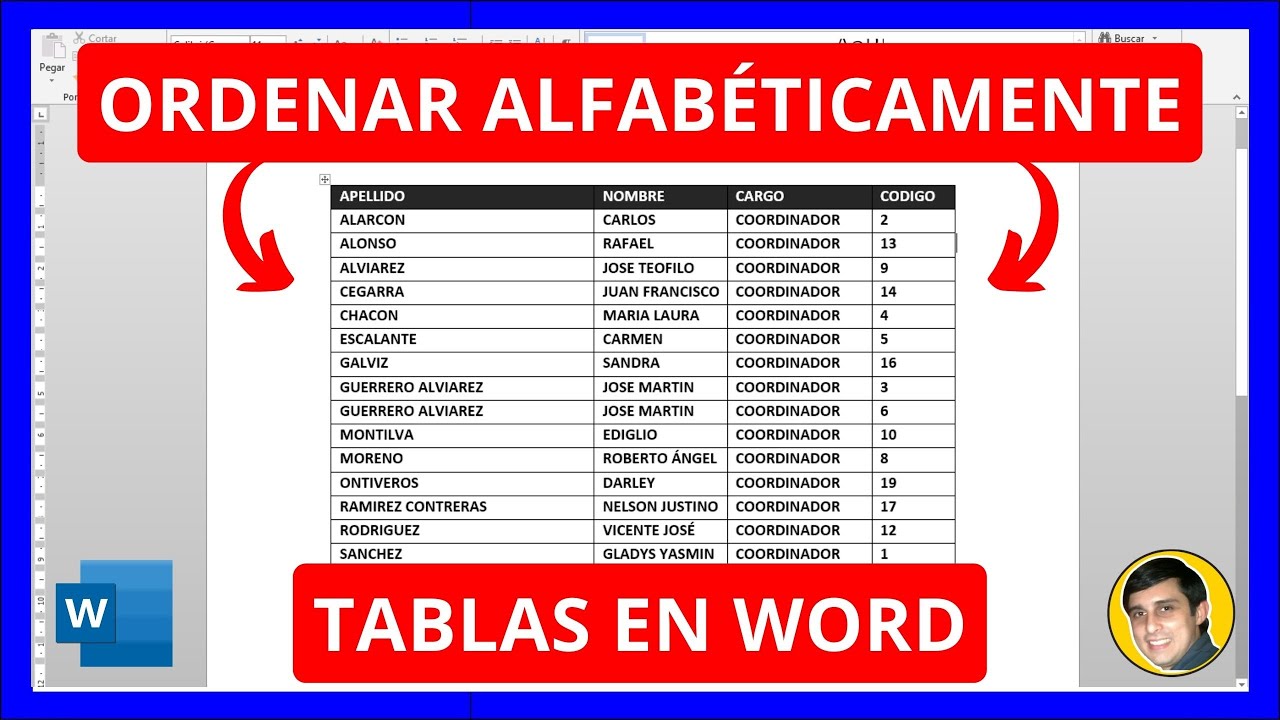
Las tablas son una de las estructuras más comunes para organizar datos en Word. Afortunadamente, Word tiene una función integrada para ordenar filas según el contenido de una columna específica. Esto es ideal para directorios, listas de productos, resultados y más.
Seleccionar la tabla y elegir la columna para ordenar
Para ordenar una tabla en Word, primero debes:
- Haz clic en cualquier celda de la tabla que quieres ordenar.
- Dirígete a la pestaña Herramientas de tabla, que aparece al seleccionar la tabla.
- Selecciona la pestaña Presentación dentro de las herramientas de tabla.
- Haz clic en el botón Ordenar.
En la ventana que aparece, podrás elegir la columna por la que quieres ordenar y el criterio (texto, número o fecha). Además, puedes ordenar en orden ascendente (A a Z) o descendente (Z a A).
Ordenar por múltiples niveles
Si tu tabla tiene varias columnas y quieres un orden más complejo, Word te permite ordenar por más de una columna. Por ejemplo, primero ordenar por apellido y luego por nombre. Para esto:
- En la ventana de ordenar, selecciona la primera columna y el tipo de orden.
- Luego, activa el segundo nivel de ordenación, eligiendo otra columna y su orden.
- Si es necesario, puedes agregar un tercer nivel siguiendo el mismo procedimiento.
Esto es especialmente útil para bases de datos o listas donde la jerarquía de orden es importante.
Consideraciones al ordenar tablas
Ten en cuenta que al ordenar tablas, Word reorganiza las filas completas para mantener la integridad de los datos. Esto significa que cada fila se mueve como un conjunto, evitando que los datos se mezclen erróneamente.
Además, si tu tabla tiene encabezados, asegúrate de marcar la opción “La fila superior contiene encabezados” para que estos no se mezclen con los datos.
Ordenar listas con viñetas o numeradas en Word
¿Y qué pasa si tienes una lista con viñetas o números? ¿Se puede ordenar igual? La respuesta es sí, pero con un par de detalles a tener en cuenta.
Cómo ordenar listas con viñetas
Para ordenar una lista con viñetas, el proceso es muy similar al de listas simples:
- Selecciona toda la lista con viñetas que quieres ordenar.
- Haz clic en el botón Ordenar dentro de la pestaña Inicio.
- En la ventana, elige ordenar por Texto y en orden Ascendente.
- Confirma y verás que las viñetas se reorganizan alfabéticamente.
Lo importante aquí es que la función respeta el formato de viñetas, por lo que no perderás el estilo visual al ordenar.
¿Y las listas numeradas?
Para las listas numeradas, el procedimiento es el mismo que para las listas con viñetas. Sin embargo, después de ordenar, los números pueden no ajustarse automáticamente. Es decir, el orden de los números puede quedar desordenado porque Word simplemente mueve las líneas pero no renumera.
Para corregir esto, una vez ordenada la lista, selecciona toda la lista numerada y vuelve a aplicar el formato de numeración. Esto hará que Word renumere automáticamente los elementos en el nuevo orden.
Recomendaciones para listas con formato
Antes de ordenar, asegúrate de que toda la lista tenga el mismo tipo de viñeta o numeración. Mezclar estilos puede generar resultados inesperados. También es aconsejable eliminar espacios o caracteres ocultos que puedan interferir con el ordenamiento.
Errores comunes al ordenar en Word y cómo evitarlos
Aunque ordenar en Word es bastante sencillo, a veces pueden surgir errores o resultados inesperados. Conocer los errores más comunes te ayudará a evitarlos y a trabajar con mayor eficiencia.
Seleccionar mal el rango de texto
Uno de los errores más frecuentes es no seleccionar correctamente la lista o la tabla completa antes de ordenar. Si solo seleccionas parte del texto, Word ordenará únicamente esa selección, dejando el resto fuera de orden.
Para evitar esto, verifica que toda la lista o la tabla esté seleccionada antes de usar la función de ordenar. Si tienes dudas, selecciona un poco más para asegurarte.
No distinguir entre mayúsculas y minúsculas
Word ordena sin diferenciar mayúsculas y minúsculas, lo que puede confundir si tienes palabras iguales con diferente formato. Por ejemplo, “Árbol” y “árbol” aparecerán juntas sin un orden claro.
Si esto te afecta, lo ideal es uniformizar el formato antes de ordenar, aplicando mayúsculas o minúsculas consistentemente.
Olvidar configurar la fila de encabezados en tablas
Cuando ordenas tablas, si no marcas que la primera fila es un encabezado, Word puede incluirla en la ordenación y desordenar tu tabla.
Siempre verifica esta opción para mantener la estructura y claridad de la tabla.
Trucos y consejos para sacar el máximo provecho al ordenar en Word
Para que ordenar en Word sea aún más efectivo, te comparto algunos trucos que facilitarán tu trabajo y te ayudarán a evitar problemas.
Usa el corrector ortográfico antes de ordenar
Antes de ordenar una lista, es buena idea revisar la ortografía y eliminar errores. Palabras mal escritas pueden alterar el orden alfabético y hacer que los datos no queden bien organizados.
Combina ordenar con filtros en tablas
Si tu tabla es muy grande, puedes usar filtros para mostrar solo ciertos datos y luego ordenar esa selección. Esto te permite trabajar con conjuntos específicos sin alterar toda la tabla.
Aplica formatos después de ordenar
Para evitar perder estilos o formatos, ordena primero y luego aplica colores, negritas o subrayados. Así mantendrás un diseño coherente y evitarás tener que repetir procesos.
¿Puedo ordenar solo una parte de una tabla en Word?
En Word, al ordenar una tabla, se reorganizan las filas completas para mantener la coherencia de los datos. No es posible ordenar solo una columna sin afectar las demás filas, ya que esto desordenaría la información. Si necesitas ordenar solo una parte, considera copiar esa sección a otro documento o tabla, ordenarla y luego integrarla de nuevo.
¿Qué pasa si tengo números o fechas en mi lista al ordenar?
Word puede ordenar números y fechas correctamente si seleccionas el tipo adecuado en la ventana de ordenación. Para listas mixtas, asegúrate de elegir “Texto”, “Número” o “Fecha” según corresponda. Esto garantizará que los elementos se ordenen lógicamente, como del 1 al 10 o de fechas más antiguas a más recientes.
¿Cómo puedo ordenar texto en orden inverso, de la Z a la A?
Cuando accedes a la función de ordenar en Word, simplemente selecciona la opción Descendente en lugar de Ascendente. Esto organizará tu lista o tabla desde la Z hasta la A, o de mayor a menor en números y fechas.
¿Se puede ordenar texto en Word sin separar cada palabra en líneas diferentes?
Para que Word reconozca cada elemento como una unidad a ordenar, es necesario que estén en líneas separadas o dentro de celdas diferentes en una tabla. Si tienes un párrafo con varias palabras separadas solo por comas o espacios, deberás convertirlo en una lista o tabla para poder ordenarlo correctamente.
¿Qué hago si al ordenar pierdo el formato de mi lista?
Ordenar puede afectar algunos formatos, especialmente en listas numeradas. La mejor práctica es ordenar primero y luego aplicar o corregir el formato. Por ejemplo, después de ordenar una lista numerada, selecciona toda la lista y vuelve a aplicar la numeración para que los números se ajusten al nuevo orden.
¿Puedo ordenar listas con caracteres especiales o acentos en Word?
Sí, Word reconoce caracteres especiales y acentos al ordenar, pero el resultado puede variar según la configuración del idioma del programa. Por ejemplo, las palabras con “á” pueden aparecer justo después de las que empiezan con “a”. Si quieres un orden específico, revisa la configuración de idioma y ordenación para ajustarla a tus necesidades.
¿Es posible automatizar el ordenamiento en Word para documentos recurrentes?
Word no tiene una función automática para ordenar texto al escribir, pero puedes grabar macros que realicen la ordenación con un solo clic. Esto es útil si necesitas ordenar listas o tablas frecuentemente y quieres agilizar el proceso sin repetir todos los pasos manualmente.