Cómo hacer un índice en PPT paso a paso: guía fácil y rápida
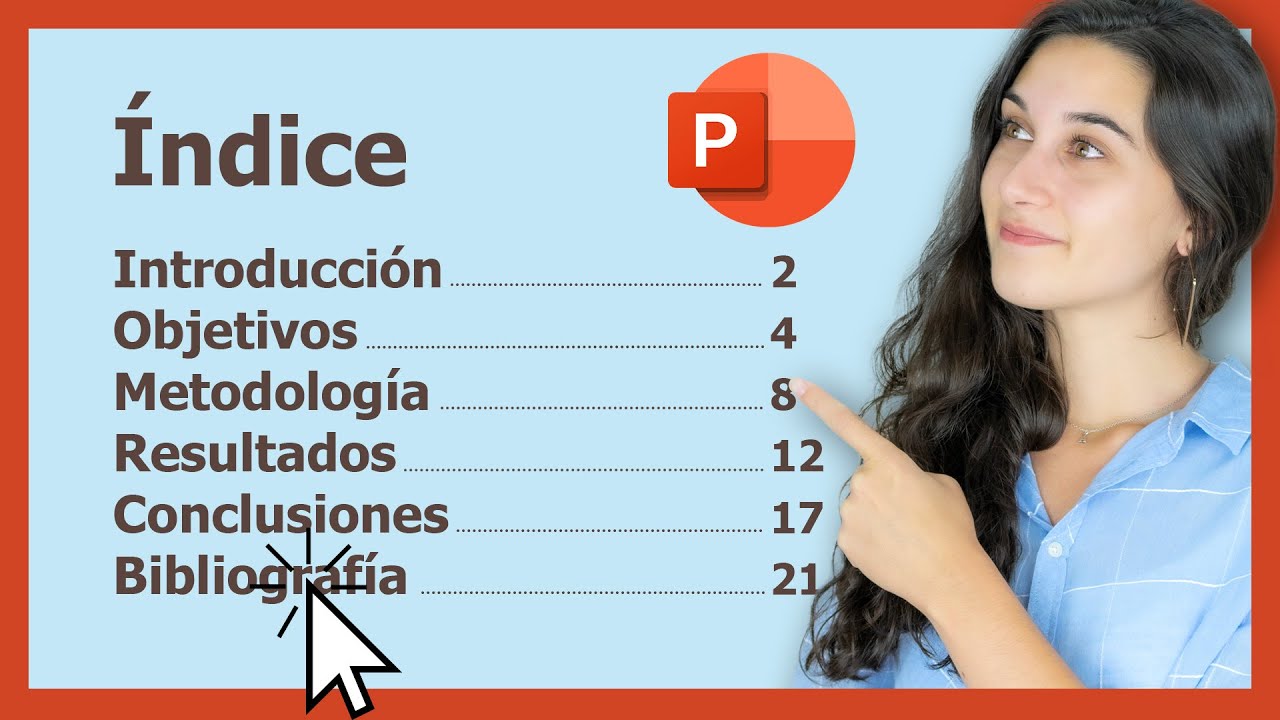
¿Alguna vez has creado una presentación en PowerPoint y has sentido que falta algo que facilite la navegación entre las secciones? Un índice bien diseñado puede transformar tu presentación, haciendo que sea más clara, profesional y fácil de seguir. Si te preguntas cómo hacer un índice en PPT paso a paso, esta guía está pensada justo para ti. Aquí descubrirás técnicas simples, consejos prácticos y trucos para que en pocos minutos tengas un índice funcional y atractivo en tu presentación.
El índice no solo organiza el contenido, sino que también actúa como un mapa que guía a tu audiencia a través de la información. Ya sea que prepares un informe, una propuesta de negocio o una clase, aprender a crear un índice en PowerPoint mejorará la experiencia de quienes te escuchan y facilitará tu trabajo como presentador. A lo largo de este artículo te explicaremos desde las bases hasta métodos avanzados, incluyendo cómo insertar hipervínculos y diseñar un índice visualmente atractivo.
Si buscas una guía fácil y rápida para dominar esta herramienta, acompáñanos y aprende cómo hacer un índice en PPT paso a paso que realmente marque la diferencia en tus presentaciones.
¿Por qué es importante incluir un índice en tu presentación de PowerPoint?
Un índice no es solo un elemento decorativo; cumple funciones esenciales que benefician tanto al presentador como a la audiencia. Para entender mejor su relevancia, veamos cuáles son sus principales ventajas y en qué situaciones es recomendable incluirlo.
Imagina que tu presentación tiene 30 diapositivas y varios temas diferentes. Sin un índice, encontrar una sección específica puede ser complicado y hacer que pierdas tiempo o interrumpas el flujo. Un índice funciona como un menú interactivo o tabla de contenido que permite saltar directamente a la parte deseada, lo que agiliza la presentación y mantiene el interés de tu público.
Además, al tener un índice claro, puedes planificar mejor tu discurso, asegurándote de cubrir todos los puntos importantes sin desviarte.
Mejora la percepción profesional de tu trabajo
Un índice bien hecho transmite orden y profesionalismo. Cuando entregas una presentación con un índice, demuestras que has preparado cuidadosamente el contenido y te preocupas por la experiencia de tu audiencia. Esto genera confianza y hace que tu mensaje sea más convincente.
En entornos académicos o corporativos, un índice también facilita la revisión posterior, ya que permite a los asistentes recordar o consultar temas específicos con facilidad.
Cuándo es recomendable usar un índice
- Presentaciones largas o con múltiples temas.
- Proyectos donde se requiere un seguimiento detallado.
- Informes o propuestas donde la estructura es clave para la comprensión.
- Situaciones donde la audiencia puede querer revisar secciones específicas.
En presentaciones muy cortas o muy visuales, un índice podría ser menos necesario, pero en general, es una herramienta que añade valor en casi cualquier contexto.
Preparativos antes de crear tu índice en PowerPoint
Antes de lanzarte a diseñar tu índice, hay algunos pasos previos que te ayudarán a hacerlo de forma más eficiente y ordenada. Esta preparación te ahorrará tiempo y evitará errores comunes.
Define la estructura y los temas principales
Lo primero es tener claro qué secciones o capítulos tendrá tu presentación. Revisa el contenido que has creado o que planeas crear y agrupa las diapositivas en bloques temáticos. Esto te permitirá organizar el índice de manera lógica y coherente.
Por ejemplo, si haces una presentación sobre marketing digital, tus secciones podrían ser: introducción, estrategias, herramientas, análisis de resultados y conclusiones.
Decide el tipo de índice que quieres crear
Existen diferentes formatos para un índice en PPT:
- Índice estático: Simple lista de temas sin enlaces.
- Índice interactivo: Incluye hipervínculos para saltar a cada sección.
- Índice visual: Combina texto con iconos o imágenes para hacerlo más atractivo.
El tipo interactivo es el más útil cuando la presentación se usa en modo automático o para navegación libre, mientras que el estático puede servir para presentaciones lineales o impresas.
Organiza las diapositivas y asigna títulos claros
Para que el índice sea efectivo, cada sección debe tener un título claro y visible en la diapositiva que la inicia. Esto facilita que los hipervínculos apunten correctamente y que la audiencia identifique cada tema con facilidad.
También es recomendable usar estilos de texto consistentes para los títulos y evitar nombres muy largos o confusos.
Cómo hacer un índice en PPT paso a paso: creación básica
Ahora sí, vamos a lo que viniste a aprender: crear un índice en PowerPoint de manera sencilla. Te explicamos el proceso desde cero para que puedas seguirlo sin complicaciones.
Inserta una nueva diapositiva para el índice
Abre tu presentación y sitúate al principio o donde quieras colocar el índice. Luego:
- Haz clic en Inicio y selecciona Nueva diapositiva.
- Escoge un diseño en blanco o con título, según prefieras.
- Escribe un título que identifique la diapositiva, por ejemplo, “Índice” o “Contenido”.
Este será el punto de partida para listar tus secciones o capítulos.
Crea la lista de temas
En el cuerpo de la diapositiva, escribe los nombres de las secciones que definiste en la preparación. Puedes usar viñetas o números para organizarlos mejor.
Procura que cada elemento sea claro y breve. Por ejemplo:
- Introducción
- Estrategias de marketing
- Herramientas digitales
- Análisis de resultados
- Conclusiones
Ajusta el formato para mejorar la legibilidad
Usa las opciones de fuente, tamaño y color para que el índice sea fácil de leer. Puedes jugar con el contraste y el espacio entre líneas para que no se vea saturado.
Si quieres, añade un fondo sutil o bordes para destacar el área del índice, pero sin distraer demasiado.
Cómo hacer un índice en PPT paso a paso: creando un índice interactivo
Si quieres llevar tu presentación al siguiente nivel, un índice interactivo es la mejor opción. Permite a la audiencia o a ti mismo navegar directamente a la sección deseada con un solo clic.
¿Qué son los hipervínculos en PowerPoint?
Un hipervínculo es un enlace que conecta un texto o elemento con otra diapositiva, archivo o página web. En nuestro caso, enlazaremos cada punto del índice con la diapositiva donde inicia la sección correspondiente.
Esto convierte tu índice en un menú dinámico que facilita saltar entre temas sin tener que avanzar diapositiva por diapositiva.
Cómo insertar hipervínculos en el índice
- Selecciona el texto del primer tema en tu índice.
- Haz clic derecho y elige Hipervínculo (o usa el menú Insertar > Vínculo).
- En la ventana que aparece, selecciona Lugar en este documento.
- Escoge la diapositiva que corresponde a esa sección.
- Repite el proceso para cada tema en el índice.
Al terminar, prueba los enlaces en modo presentación para asegurarte de que funcionan correctamente.
Consejos para mejorar la usabilidad del índice interactivo
- Usa colores o efectos para que los enlaces se distingan claramente.
- Incluye un botón o enlace en cada diapositiva para volver al índice fácilmente.
- Evita saturar el índice con demasiados enlaces; mantén la lista clara y concisa.
Diseño y personalización del índice para hacerlo atractivo
Un índice no solo debe ser funcional, sino también agradable a la vista. El diseño juega un papel fundamental para captar la atención y mantener el interés durante la presentación.
Usa elementos visuales para destacar el índice
Incorpora iconos, formas o imágenes relacionadas con cada sección para que el índice sea más visual y fácil de recordar. Por ejemplo, un ícono de gráfico para “Análisis de resultados” o un símbolo de herramienta para “Herramientas digitales”.
PowerPoint ofrece una amplia biblioteca de iconos y formas que puedes insertar y personalizar en color y tamaño.
Aplica estilos y colores coherentes
Elige una paleta de colores que combine con el tema general de tu presentación. Usa tonos contrastantes para que el índice resalte, pero sin que resulte agresivo a la vista.
Asimismo, utiliza fuentes legibles y evita mezclar demasiados tipos de letra. La consistencia en el diseño ayuda a que el índice se vea profesional y armonioso.
Incorpora animaciones con moderación
Agregar animaciones puede hacer que el índice se muestre de forma dinámica, por ejemplo, revelando cada punto uno a uno. Sin embargo, es importante no abusar para no distraer a la audiencia.
Opta por efectos simples como “Aparecer” o “Desvanecer” y sincronízalos con tu discurso para enfatizar cada sección.
Cómo actualizar y mantener tu índice en presentaciones en constante cambio
Una presentación no siempre está terminada en el primer intento. Muchas veces tendrás que añadir o modificar contenido, y el índice debe reflejar esos cambios para seguir siendo útil.
Revisar y modificar títulos y secciones
Cuando agregues nuevas diapositivas o cambies el orden, asegúrate de actualizar la lista de temas en el índice. Esto implica:
- Editar el texto para incluir nuevas secciones.
- Eliminar temas que ya no estén presentes.
- Asegurarte de que los títulos sean consistentes con los cambios.
Este mantenimiento evita confusiones y mantiene la presentación organizada.
Actualizar hipervínculos después de cambios
Si has modificado el orden de las diapositivas, los hipervínculos pueden quedar desactualizados. Revisa cada enlace para confirmar que apunta a la diapositiva correcta:
- Selecciona el texto con hipervínculo.
- Haz clic derecho y elige “Editar hipervínculo”.
- Verifica o cambia la diapositiva destino si es necesario.
Esta revisión es clave para que la navegación interactiva siga funcionando perfectamente.
Guardar versiones y hacer copias de seguridad
Cuando realices cambios importantes en la presentación o en el índice, guarda versiones diferentes o copias de seguridad. Esto te permitirá volver atrás si algo no sale como esperabas.
También es recomendable probar la presentación completa en modo presentación para detectar cualquier fallo antes de mostrarla a tu audiencia.
Herramientas y trucos adicionales para crear índices en PowerPoint
PowerPoint ofrece funciones y recursos que pueden facilitar la creación de un índice más sofisticado y funcional. Aquí te compartimos algunos que pueden serte útiles.
Uso de la vista esquema para organizar el contenido
La vista esquema muestra el texto de todas las diapositivas en un formato de lista, lo que facilita visualizar la estructura de tu presentación. Para activarla:
- Ve a la pestaña Vista.
- Selecciona Esquema.
Desde allí, puedes copiar y pegar fácilmente los títulos para armar tu índice o reorganizar el contenido de forma rápida.
Además de hipervínculos en texto, puedes insertar botones o formas que funcionen como enlaces para navegar por la presentación. Para hacerlo:
- Inserta una forma (por ejemplo, un rectángulo o círculo).
- Haz clic derecho y selecciona Hipervínculo.
- Elige la diapositiva destino.
- Personaliza el color y el texto del botón.
Estos botones pueden colocarse en cada diapositiva para volver al índice o avanzar a secciones específicas.
Utiliza complementos o plantillas para índices
Existen plantillas prediseñadas que incluyen índices ya estructurados y complementos que automatizan la creación de tablas de contenido. Si tienes poco tiempo, estas opciones pueden ser una buena alternativa para empezar y luego personalizar.
Sin embargo, es importante adaptar estas herramientas a tu contenido y estilo para que no pierdan coherencia con el resto de la presentación.
¿Puedo hacer un índice automático en PowerPoint?
PowerPoint no cuenta con una función nativa para crear índices automáticos como en Word, pero puedes usar la vista esquema para copiar y pegar títulos o usar complementos externos que facilitan esta tarea. Sin embargo, la creación manual con hipervínculos suele ser más flexible y personalizada.
¿Cómo hago para que el índice aparezca en todas las diapositivas?
Si quieres que el índice o un menú aparezca en todas las diapositivas, puedes insertarlo en el patrón de diapositivas (vista Patrón). De esta forma, se mostrará de forma constante y podrás incluir botones de navegación o información relevante en cada página.
¿Es mejor un índice estático o interactivo?
Depende del propósito de tu presentación. El índice interactivo es ideal para presentaciones que requieren navegación flexible, mientras que el estático funciona bien para presentaciones lineales o cuando el documento se imprime. La interactividad añade dinamismo y facilita el uso, pero puede requerir más tiempo para configurar.
¿Puedo usar imágenes o iconos en el índice sin afectar la presentación?
Sí, añadir imágenes o iconos puede mejorar la apariencia del índice y hacerlo más atractivo visualmente. Solo asegúrate de que sean coherentes con el diseño general y no saturen la diapositiva. Además, verifica que el archivo no aumente demasiado su tamaño para evitar problemas al compartirlo.
¿Cómo hago para que el índice se actualice automáticamente si cambio el contenido?
PowerPoint no actualiza automáticamente el índice, por lo que debes revisar y modificar manualmente la lista y los hipervínculos cada vez que cambies la estructura o agregues diapositivas. Mantener una buena organización desde el inicio facilita esta tarea.
¿Se puede incluir un índice en presentaciones con animaciones y transiciones?
Claro que sí. El índice funciona perfectamente junto con animaciones y transiciones. Solo ten cuidado de no sobrecargar la presentación con demasiados efectos que puedan distraer o ralentizar la navegación. Un índice bien diseñado complementa el dinamismo sin interferir en la fluidez.
¿Qué hago si los hipervínculos no funcionan al presentar?
Primero, asegúrate de estar en modo presentación (no en modo edición) para que los hipervínculos funcionen. Verifica también que los enlaces estén correctamente configurados y que las diapositivas destino no hayan sido eliminadas o reordenadas sin actualizar los vínculos. Si el problema persiste, reinicia PowerPoint o prueba en otro equipo para descartar fallos técnicos.