Cómo comparar dos listas en Excel: guía paso a paso para detectar diferencias fácilmente
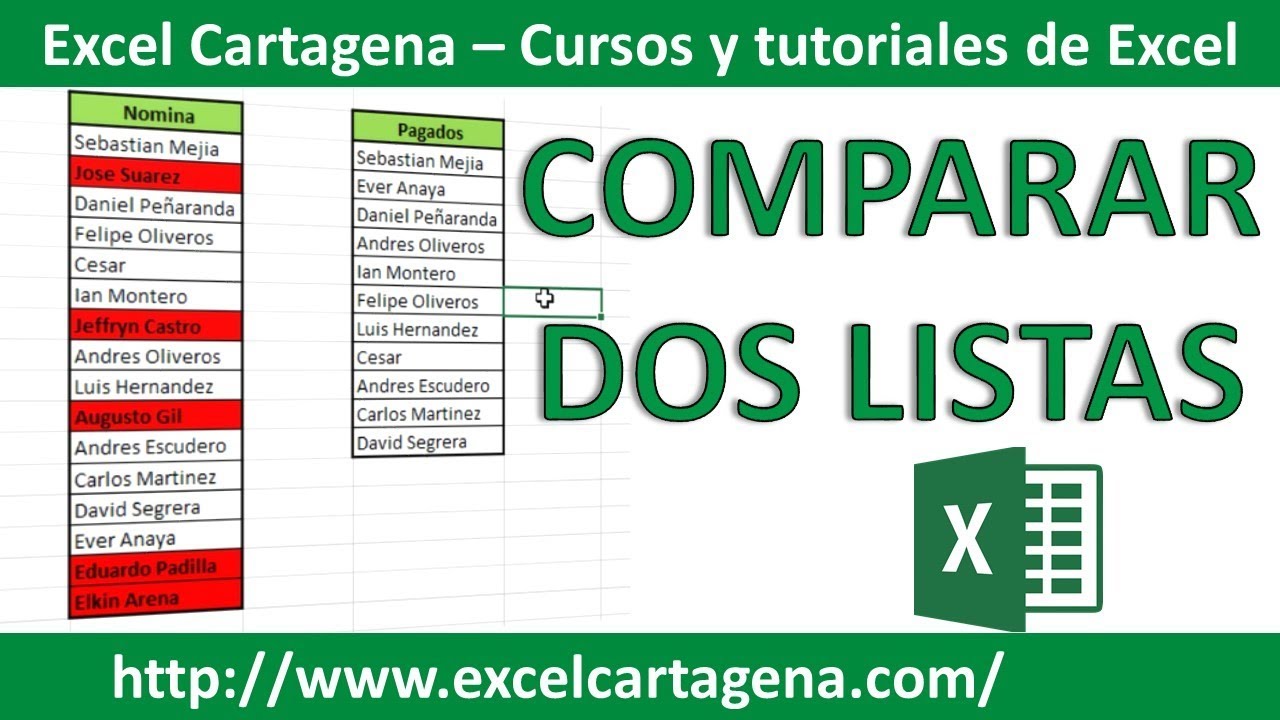
¿Alguna vez te has enfrentado a la tarea de verificar dos listas en Excel para encontrar qué elementos coinciden y cuáles no? Ya sea que trabajes con inventarios, bases de datos de clientes o listas de tareas, comparar dos conjuntos de datos puede ser un proceso tedioso si no sabes cómo hacerlo correctamente. Afortunadamente, Excel ofrece herramientas y métodos sencillos que te permiten detectar diferencias de forma rápida y precisa, sin complicaciones.
En esta guía práctica, descubrirás cómo comparar dos listas en Excel: guía paso a paso para detectar diferencias fácilmente. Te mostraremos desde técnicas básicas con fórmulas simples hasta métodos más avanzados utilizando funciones condicionales y formatos personalizados. Además, aprenderás a interpretar los resultados para tomar decisiones acertadas en tu trabajo diario.
Prepárate para optimizar tu manejo de datos y evitar errores comunes. Al finalizar, manejarás las comparaciones de listas con soltura, ahorrando tiempo y mejorando la calidad de tu información.
Preparando tus listas para la comparación en Excel
Antes de comenzar a comparar dos listas en Excel, es fundamental que ambas estén organizadas correctamente. La limpieza y el formato adecuado de los datos facilitan que las herramientas de comparación funcionen sin problemas.
Organización y formato de las listas
Lo primero es asegurarte de que ambas listas estén en columnas separadas dentro del mismo libro de Excel o, al menos, en hojas distintas que puedas acceder fácilmente. Por ejemplo, coloca la Lista A en la columna A y la Lista B en la columna B.
Además, verifica que cada elemento ocupe una celda individual sin espacios adicionales ni caracteres especiales que puedan afectar la comparación. Un error común es tener espacios al final o al principio del texto, lo que hace que Excel no reconozca dos valores idénticos.
- Usa la función ESPACIOS() para eliminar espacios innecesarios.
- Verifica que el formato de las celdas sea el mismo (texto, número, fecha).
- Evita mezclas de mayúsculas y minúsculas si quieres que la comparación sea exacta.
Importancia de la limpieza previa
Si las listas provienen de fuentes diferentes, es probable que tengan formatos o codificaciones distintas. Por ejemplo, un listado exportado de un sistema puede tener fechas en formato dd/mm/aaaa, mientras que otro las tenga como texto.
Un pequeño desajuste puede hacer que Excel detecte diferencias donde no las hay. Por eso, dedicar unos minutos a revisar y limpiar los datos es una inversión que evita errores y frustraciones posteriores.
Además, si tus listas contienen datos numéricos, asegúrate de que no haya celdas con texto o símbolos que puedan confundir las funciones comparativas.
Usando fórmulas para comparar dos listas en Excel
Las fórmulas son la herramienta más flexible para comparar dos listas en Excel y detectar diferencias con precisión. Aquí veremos las funciones más útiles para esta tarea.
Función COINCIDIR para encontrar elementos comunes
La función COINCIDIR es ideal para verificar si un elemento de la primera lista aparece en la segunda. Su sintaxis básica es:
=COINCIDIR(valor_buscado, rango, 0)
Donde “valor_buscado” es el dato que quieres encontrar, “rango” es la lista donde buscas y “0” indica que quieres una coincidencia exacta.
Por ejemplo, si tienes una lista en A2:A10 y quieres saber si cada elemento está en B2:B10, en la celda C2 escribirías:
=SI.ERROR(COINCIDIR(A2, $B$2:$B$10, 0), «No está»)
Si el valor está, COINCIDIR devuelve la posición dentro del rango; si no, el resultado será “No está”. Puedes copiar esta fórmula hacia abajo para toda la columna.
Función CONTAR.SI para detectar diferencias
Otra función muy útil es CONTAR.SI, que cuenta cuántas veces aparece un valor en un rango determinado. Si quieres saber si un elemento de la Lista A no está en la Lista B, puedes usar:
=SI(CONTAR.SI($B$2:$B$10, A2)=0, «Diferente», «Igual»)
Esto marcará “Diferente” para los elementos que no se encuentren en la otra lista, facilitando la identificación rápida.
Combinar funciones para mayor precisión
Si buscas un análisis más detallado, puedes combinar ambas funciones para verificar la presencia y la posición, o incluso sumar la cantidad de elementos que no coinciden. Por ejemplo:
=SI(CONTAR.SI($B$2:$B$10, A2)=0, «No en B», SI(COINCIDIR(A2, $B$2:$B$10, 0), «En B», «No en B»))
Este tipo de fórmulas te permiten personalizar la comparación según tus necesidades y obtener resultados claros y fáciles de interpretar.
Formato condicional para resaltar diferencias visualmente
¿Quieres detectar diferencias sin escribir fórmulas complicadas? El formato condicional es una solución visual que destaca automáticamente las celdas que cumplen ciertos criterios, como no estar en la otra lista.
Configurar formato condicional para detectar valores únicos
Para resaltar valores de la Lista A que no aparecen en la Lista B, sigue estos pasos:
- Selecciona el rango de la Lista A (por ejemplo, A2:A20).
- Ve a la pestaña “Inicio” y haz clic en “Formato condicional”.
- Elige “Nueva regla” y luego “Usar una fórmula para determinar las celdas para aplicar formato”.
- Introduce la fórmula: =CONTAR.SI($B$2:$B$20, A2)=0
- Define el formato (color de relleno, texto en negrita) para destacar las celdas.
- Haz clic en “Aceptar”.
Así, las celdas que no estén en la otra lista se marcarán automáticamente, facilitando la revisión visual.
Aplicar formato para diferencias en ambas listas
Si quieres hacer lo mismo con la Lista B para detectar qué valores no están en la Lista A, simplemente repite el proceso invirtiendo los rangos en la fórmula:
=CONTAR.SI($A$2:$A$20, B2)=0
De este modo, tendrás un sistema visual completo que te permitirá detectar rápidamente las diferencias entre ambas listas.
Ventajas de usar formato condicional
El formato condicional no solo es sencillo de aplicar, sino que también te ofrece una forma dinámica de comparar datos. Si modificas alguna lista, el formato se actualizará automáticamente para reflejar los cambios, evitando que tengas que rehacer las fórmulas o revisiones manuales.
Además, esta técnica es muy útil cuando trabajas con grandes volúmenes de datos, ya que el color y los estilos ayudan a identificar patrones y errores sin perder tiempo.
Utilizando funciones avanzadas para comparaciones más complejas
Cuando las listas son muy extensas o contienen datos más complejos, las funciones básicas pueden quedarse cortas. Aquí exploramos opciones avanzadas que te permitirán comparar listas con mayor profundidad.
Función BUSCARV para encontrar valores relacionados
BUSCARV es una función clásica que permite buscar un valor en una tabla y devolver un dato relacionado. Aunque no está diseñada exclusivamente para comparar listas, puede ser muy útil para detectar diferencias o complementar la comparación.
Por ejemplo, si quieres saber si un código de producto de la Lista A está en la Lista B y obtener su descripción, podrías usar:
=SI.ERROR(BUSCARV(A2, $B$2:$C$20, 2, FALSO), «No encontrado»)
Si el código no está en la Lista B, aparecerá “No encontrado”. Esta función es especialmente útil cuando las listas tienen varias columnas y necesitas cruzar información.
Uso de funciones lógicas para comparar múltiples condiciones
Si tus listas incluyen más de un criterio para comparar, puedes combinar funciones lógicas como Y, O y SI para hacer validaciones complejas.
Por ejemplo, para verificar que un nombre y un código coincidan en ambas listas, podrías crear una fórmula que evalúe ambas condiciones:
=SI(Y(CONTAR.SI($B$2:$B$20, A2)>0, CONTAR.SI($C$2:$C$20, B2)>0), «Coincide», «Diferente»)
Este enfoque es ideal para bases de datos donde cada registro tiene múltiples campos que deben coincidir para considerarse iguales.
Tabla dinámica para resumir diferencias y coincidencias
Las tablas dinámicas son una herramienta poderosa para analizar grandes conjuntos de datos y detectar patrones o discrepancias. Puedes combinar ambas listas en una sola tabla con una columna que indique su origen y luego crear una tabla dinámica que resuma cuántos elementos están en cada lista y cuáles se repiten.
Esto te ayudará a obtener una visión global rápida y a identificar áreas donde las listas no coinciden, sin necesidad de fórmulas complicadas.
Consejos prácticos para manejar comparaciones de listas grandes
Cuando trabajas con miles de datos, la comparación puede volverse lenta y compleja. Aquí algunos consejos para que tu proceso sea eficiente y libre de errores.
Divide y vencerás: segmenta tus listas
Si las listas son muy extensas, considera dividirlas en bloques más pequeños y compararlos por separado. Esto reduce el tiempo de cálculo y te permite revisar los resultados de forma ordenada.
Por ejemplo, puedes separar las listas por rangos alfabéticos o por categorías y aplicar las técnicas que vimos anteriormente a cada segmento.
Utiliza filtros para analizar resultados específicos
Después de aplicar fórmulas o formato condicional, usa los filtros de Excel para mostrar solo las diferencias o los elementos comunes. Esto facilita la revisión y te permite centrarte en lo que realmente importa.
Por ejemplo, filtra la columna de resultados para mostrar solo los “Diferente” o “No está” y trabaja directamente con esos datos.
Automatiza con macros si realizas comparaciones frecuentes
Si necesitas comparar listas regularmente, una macro puede automatizar el proceso. Aunque no profundizaremos en programación aquí, vale la pena explorar grabar macros para repetir tareas de comparación y formateo con un solo clic.
Esto ahorra tiempo y garantiza que el procedimiento se haga siempre de la misma manera, evitando errores humanos.
¿Puedo comparar dos listas en Excel que estén en diferentes libros?
Sí, es posible comparar listas en libros distintos. Para hacerlo, debes referenciar la lista externa usando la ruta del archivo y el nombre de la hoja en las fórmulas. Por ejemplo, en la función CONTAR.SI puedes usar un rango externo como:
=CONTAR.SI(‘[Libro2.xlsx]Hoja1’!$A$2:$A$100, A2)
Ten en cuenta que ambos libros deben estar abiertos para que las fórmulas funcionen correctamente y actualicen los datos.
¿Cómo evito que Excel distinga entre mayúsculas y minúsculas al comparar?
Por defecto, Excel no distingue entre mayúsculas y minúsculas en funciones como COINCIDIR o CONTAR.SI. Sin embargo, si necesitas hacer una comparación que respete las mayúsculas, debes usar fórmulas más avanzadas con funciones como EXACTO combinadas con matrices o VBA.
Para la mayoría de casos, esta sensibilidad no es necesaria, pero si es un requisito, ten en cuenta que la comparación será más compleja.
¿Qué hago si las listas tienen datos duplicados?
Los duplicados pueden complicar la comparación. Para analizarlos, primero identifica y elimina duplicados con la herramienta “Quitar duplicados” de Excel o crea una columna auxiliar que marque los valores repetidos.
Luego, realiza la comparación con las listas limpias para obtener resultados más precisos. Si quieres conservar los duplicados, deberás adaptar las fórmulas para contar ocurrencias y compararlas adecuadamente.
¿Se puede comparar listas que contienen fechas o números con formato diferente?
Sí, pero debes asegurarte de que los formatos sean consistentes. Por ejemplo, las fechas deben estar en formato fecha y no como texto. Puedes convertir texto a fecha con la función FECHA o herramientas de “Texto en columnas”.
Para números, verifica que no tengan espacios ni símbolos adicionales. La comparación será más exacta si ambas listas usan el mismo formato y tipo de dato.
¿Cuál es la mejor forma de comparar listas cuando las filas no están ordenadas?
No es necesario que las listas estén ordenadas para comparar en Excel. Las funciones como COINCIDIR y CONTAR.SI funcionan independientemente del orden. Sin embargo, ordenar las listas puede facilitar la revisión visual y el análisis.
Si prefieres no ordenar, las técnicas que resaltan diferencias mediante formato condicional o fórmulas seguirán funcionando perfectamente.
¿Puedo usar Power Query para comparar dos listas en Excel?
Power Query es una herramienta avanzada para importar, transformar y analizar datos, incluyendo la comparación de listas. Puedes cargar ambas listas en Power Query y usar funciones de combinación para encontrar coincidencias y diferencias de forma visual e interactiva.
Es especialmente útil para conjuntos de datos grandes y cuando necesitas automatizar procesos complejos sin usar fórmulas manuales.
¿Cómo interpretar los resultados cuando uso formato condicional para comparar listas?
Cuando aplicas formato condicional, las celdas que se resaltan indican que cumplen la condición establecida, por ejemplo, que no están en la otra lista. Si ves muchas celdas marcadas, significa que hay muchas diferencias.
Esto te permite enfocarte en revisar esos valores y decidir qué hacer con ellos, como corregir errores o actualizar datos. Es una forma rápida y visual de detectar discrepancias sin analizar cada dato individualmente.