Comparar dos listas en Excel: Guía paso a paso para encontrar diferencias rápidamente
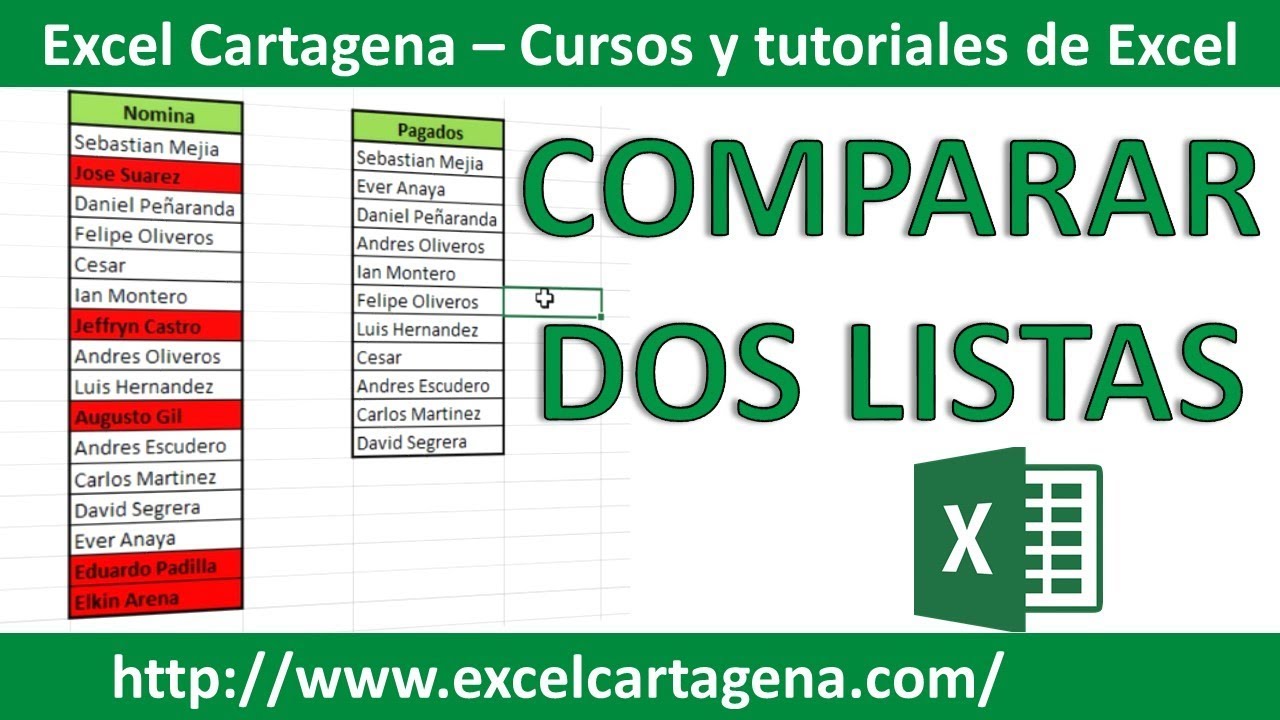
¿Alguna vez te has enfrentado a la tarea de revisar dos listas largas en Excel para descubrir qué elementos coinciden y cuáles no? Si la respuesta es sí, sabes lo tedioso que puede ser hacerlo manualmente, especialmente cuando las listas contienen cientos o miles de datos. Por suerte, Excel ofrece varias herramientas y técnicas que facilitan comparar dos listas en Excel y encontrar diferencias rápidamente, sin perder tiempo ni cometer errores.
En este artículo, exploraremos desde métodos básicos hasta avanzados para cotejar listas de manera eficiente. Aprenderás a usar fórmulas sencillas, funciones condicionales, formatos personalizados y hasta herramientas integradas como Power Query. Cada paso estará explicado con ejemplos prácticos para que puedas aplicarlos directamente en tus proyectos. Así, podrás identificar elementos únicos, duplicados o faltantes en cuestión de minutos.
Si quieres dejar de lado la tediosa comparación manual y dominar técnicas que harán que tus hojas de cálculo trabajen por ti, sigue leyendo esta guía paso a paso para encontrar diferencias rápidamente entre dos listas en Excel.
Por qué es importante comparar dos listas en Excel
Antes de entrar en materia, vale la pena entender por qué comparar listas en Excel es una tarea tan común y valiosa en distintos ámbitos profesionales y personales. Imagina que tienes dos bases de datos con clientes, productos o inventarios y necesitas saber qué registros están duplicados, cuáles faltan o si hay discrepancias.
Este tipo de análisis puede evitar errores costosos, mejorar la calidad de los datos y optimizar procesos de trabajo. Además, con la creciente dependencia de Excel para manejar información, conocer cómo comparar dos listas eficientemente se convierte en una habilidad esencial para cualquier usuario.
Casos comunes donde comparar listas es necesario
Algunos ejemplos donde esta tarea es frecuente incluyen:
- Control de inventarios entre almacenes o periodos.
- Revisión de listas de clientes o proveedores actualizadas.
- Conciliación de datos financieros o registros contables.
- Verificación de listas de asistencia o inscripciones.
- Validación de datos importados desde diferentes fuentes.
En todos estos escenarios, comparar dos listas en Excel te ayuda a detectar diferencias y tomar decisiones basadas en información confiable.
Método 1: Usar la función BUSCARV para comparar dos listas en Excel
Una de las formas más conocidas para comparar dos listas es utilizando la función BUSCARV. Esta función permite buscar un valor en una columna y devolver un dato relacionado o un indicador de si existe o no en la otra lista.
Cómo aplicar BUSCARV para detectar diferencias
Supongamos que tienes dos listas de nombres en las columnas A y B de una hoja de Excel. Quieres saber cuáles nombres de la lista A no están en la lista B. Sigue estos pasos:
- En la columna C, junto a la primera fila de la lista A, escribe la fórmula:
=SI.ERROR(BUSCARV(A2,$B$2:$B$100,1,FALSO),»No encontrado») - Esta fórmula busca el valor de la celda A2 en el rango B2:B100. Si lo encuentra, devuelve el nombre; si no, muestra «No encontrado».
- Arrastra la fórmula hacia abajo para cubrir toda la lista A.
- Los valores marcados como «No encontrado» indican elementos que están en la lista A pero no en la B.
Ventajas y limitaciones de BUSCARV
Esta técnica es sencilla y efectiva para listas no muy extensas. Sin embargo, BUSCARV tiene algunas limitaciones:
- Solo busca hacia la derecha, lo que puede ser restrictivo si las columnas no están ordenadas.
- No es tan eficiente con grandes volúmenes de datos.
- Puede complicarse si se buscan múltiples columnas o condiciones.
Aun así, es una herramienta útil para comparar listas rápidamente y entender dónde hay diferencias.
Método 2: Utilizar la función COINCIDIR para identificar elementos únicos
Otra alternativa para comparar dos listas en Excel es la función COINCIDIR, que devuelve la posición de un valor dentro de un rango o un error si no existe. Esto la hace ideal para detectar valores que no están presentes en la otra lista.
Pasos para usar COINCIDIR en la comparación
Imagina nuevamente dos listas en las columnas A y B. Para identificar cuáles elementos de la lista A no están en la lista B:
- En la columna C, junto al primer elemento de la lista A, escribe:
=SI(ESERROR(COINCIDIR(A2,$B$2:$B$100,0)),»Único»,»Duplicado») - Esta fórmula verifica si el valor de A2 está en la lista B. Si no lo encuentra, marca «Único».
- Copiar la fórmula hacia abajo para toda la lista.
Beneficios de COINCIDIR frente a otras funciones
COINCIDIR es más flexible que BUSCARV en algunos aspectos, ya que no requiere que las columnas estén en un orden específico y puede usarse con diferentes tipos de datos. Además, al combinarlo con funciones como ESERROR o SI, permite crear indicadores claros para diferencias.
Sin embargo, para listas muy grandes, puede ralentizar el archivo, por lo que conviene evaluar el tamaño de los datos antes de usarlo masivamente.
Método 3: Formato condicional para visualizar diferencias entre dos listas
Si prefieres una solución visual, el formato condicional en Excel es una opción poderosa para resaltar diferencias entre dos listas sin necesidad de fórmulas complejas. Esto es especialmente útil cuando quieres identificar rápidamente qué valores no coinciden o cuáles están duplicados.
Cómo configurar el formato condicional para comparar listas
Para comparar dos listas usando formato condicional, sigue estos pasos:
- Selecciona la primera lista (por ejemplo, A2:A100).
- En la pestaña «Inicio», elige «Formato condicional» y luego «Nueva regla».
- Selecciona «Usar una fórmula para determinar las celdas para aplicar formato».
- Escribe la fórmula:
=ESERROR(COINCIDIR(A2,$B$2:$B$100,0)) - Elige un formato de relleno o color que destaque las celdas.
- Presiona «Aceptar» y verás que las celdas de la lista A que no están en la lista B se resaltan automáticamente.
Ventajas del formato condicional para comparar listas
Este método es muy intuitivo y visual, ideal para usuarios que prefieren ver resultados inmediatos sin agregar columnas auxiliares. También es dinámico: si modificas las listas, el formato se ajusta automáticamente.
Además, puedes aplicar reglas similares para resaltar duplicados, valores comunes o diferencias en ambas listas, lo que facilita un análisis rápido y visual.
Método 4: Usar Power Query para comparar listas grandes o complejas
Cuando las listas a comparar son muy grandes o provienen de diferentes fuentes, Power Query es una herramienta integrada en Excel que facilita la importación, transformación y comparación de datos de manera profesional y eficiente.
Power Query permite cargar ambas listas como consultas separadas y luego realizar operaciones como combinaciones (merge) para identificar diferencias o coincidencias. Esto se traduce en un proceso automatizado y repetible, ideal para tareas recurrentes.
Pasos básicos para comparar listas con Power Query
- Selecciona una de las listas y crea una consulta: pestaña «Datos» > «Desde tabla/rango».
- Repite para la segunda lista.
- En el editor de Power Query, usa la opción «Combinar consultas» para unir ambas listas.
- Elige el tipo de combinación, por ejemplo, «Left Anti Join» para obtener elementos que están en la primera lista pero no en la segunda.
- Carga el resultado en una hoja de Excel para visualizar las diferencias.
Beneficios de Power Query frente a métodos tradicionales
Power Query es especialmente útil cuando las listas cambian con frecuencia o provienen de diferentes formatos (archivos CSV, bases de datos, etc.). Además, permite aplicar filtros, transformaciones y limpiezas antes de la comparación, asegurando que los datos estén en condiciones óptimas.
La curva de aprendizaje es un poco más alta que con fórmulas, pero el tiempo invertido se recupera con creces en proyectos complejos.
Método 5: Utilizar funciones avanzadas como XLOOKUP y UNIQUE en Excel 365
Si cuentas con Excel 365 o versiones recientes, tienes acceso a funciones más modernas como XLOOKUP y UNIQUE, que simplifican y agilizan la comparación de listas.
Comparar listas con XLOOKUP
XLOOKUP es una evolución de BUSCARV que supera sus limitaciones. Para encontrar diferencias, puedes usar:
=SI.ERROR(XLOOKUP(A2,$B$2:$B$100,$B$2:$B$100,»No encontrado»),»No encontrado»)
Esta fórmula busca el valor A2 en la lista B y devuelve «No encontrado» si no existe. Es más flexible y fácil de usar que BUSCARV, ya que permite búsquedas hacia cualquier dirección y no requiere que el rango esté ordenado.
Extraer valores únicos con UNIQUE
La función UNIQUE permite obtener rápidamente los valores que aparecen una sola vez o que son exclusivos de una lista. Por ejemplo:
=UNIQUE(FILTRAR(A2:A100,ESERROR(COINCIDIR(A2:A100,B2:B100,0))))
Esta fórmula devuelve una lista de valores únicos en la lista A que no están en la lista B, sin necesidad de usar columnas auxiliares ni formatos condicionales.
Ventajas de estas funciones modernas
Estas funciones son más intuitivas, potentes y reducen la necesidad de fórmulas largas o complicadas. Si trabajas con Excel 365, vale la pena incorporarlas para comparar listas de forma rápida y elegante.
¿Puedo comparar dos listas en Excel que tienen diferentes formatos o tipos de datos?
Sí, pero es recomendable unificar los formatos antes de comparar. Por ejemplo, si una lista tiene números almacenados como texto y la otra como números reales, Excel no las reconocerá como iguales. Puedes usar funciones como VALOR o herramientas de Power Query para transformar y estandarizar los datos antes de hacer la comparación.
¿Qué hago si las listas tienen valores repetidos y quiero ignorarlos al comparar?
En ese caso, puedes usar la función UNIQUE para extraer solo valores únicos de cada lista antes de comparar. Otra opción es aplicar filtros o usar tablas dinámicas para eliminar duplicados y luego realizar la comparación, asegurando que los resultados no se vean afectados por repeticiones.
¿Es posible comparar listas en diferentes hojas o archivos de Excel?
Claro, Excel permite hacer referencias cruzadas entre hojas o incluso entre libros diferentes. Solo necesitas escribir la fórmula haciendo referencia a las celdas o rangos en la otra hoja o archivo. Para archivos externos, ambos deben estar abiertos para que las fórmulas funcionen correctamente. También Power Query facilita importar y comparar datos desde distintas fuentes.
¿Cómo puedo automatizar la comparación para que se actualice cuando cambian las listas?
Si usas fórmulas como BUSCARV, COINCIDIR o XLOOKUP, estas se actualizarán automáticamente al modificar las listas. En Power Query, puedes refrescar la consulta para obtener resultados actualizados. También puedes usar macros o VBA para procesos más personalizados y automatizados.
¿Qué método es mejor para comparar listas muy grandes con miles de filas?
Para grandes volúmenes de datos, Power Query suele ser la opción más eficiente y rápida. Las fórmulas pueden hacer que el archivo se vuelva lento o pesado. Power Query procesa los datos fuera de la hoja principal y permite combinar, filtrar y transformar sin afectar el rendimiento.
¿Puedo usar formato condicional para comparar listas con criterios más complejos?
Sí, el formato condicional acepta fórmulas personalizadas que pueden incluir condiciones múltiples, como comparar valores numéricos con rangos, fechas o incluso combinar con funciones lógicas. Esto permite resaltar diferencias según criterios específicos, haciendo la comparación más precisa y visual.
¿Es necesario tener conocimientos avanzados de Excel para comparar dos listas?
No necesariamente. Muchos métodos para comparar dos listas en Excel son accesibles para usuarios con conocimientos básicos o intermedios. Por ejemplo, usar BUSCARV o formato condicional es bastante sencillo. Sin embargo, dominar funciones más avanzadas o Power Query requiere un poco más de práctica, pero con ejemplos claros puedes aprender rápidamente.