Cómo poner en orden alfabético en Word: guía paso a paso fácil y rápida
¿Alguna vez te has encontrado con una lista larga de nombres, términos o elementos y te has preguntado cómo organizarlos rápidamente en orden alfabético sin perder tiempo? Microsoft Word, una de las herramientas de edición de texto más populares, tiene una función sencilla y eficaz que te permite ordenar cualquier texto de forma automática. Saber cómo poner en orden alfabético en Word puede ahorrarte horas de trabajo manual y ayudarte a presentar documentos mucho más profesionales y claros.
En esta guía paso a paso fácil y rápida, te mostraremos cómo utilizar esta función, tanto si estás trabajando con listas simples como con tablas complejas. Además, exploraremos algunos trucos para personalizar el orden, ordenar párrafos completos y evitar errores comunes. Si quieres dominar esta técnica y optimizar tu trabajo en Word, sigue leyendo y descubre todos los detalles para hacerlo de forma natural y sin complicaciones.
Preparar el texto para ordenar en Word
Antes de lanzarte a ordenar tu contenido alfabéticamente, es fundamental que el texto esté correctamente preparado. La organización de la información depende mucho de cómo esté estructurada y formateada la lista o el contenido que deseas ordenar.
Identificar qué quieres ordenar
¿Estás trabajando con una lista de palabras, nombres, direcciones o párrafos completos? El primer paso es saber exactamente qué fragmentos del documento quieres ordenar. Word puede ordenar líneas individuales, párrafos o incluso tablas, pero cada uno requiere un tratamiento distinto.
Por ejemplo, si tienes una lista simple de palabras o nombres, lo más común es que cada elemento esté en una línea separada. Sin embargo, si tienes párrafos con varias frases, debes asegurarte de que cada párrafo esté separado por un salto de línea para que Word los reconozca como unidades individuales.
Formatear el texto correctamente
Para que Word pueda ordenar de manera eficiente, el texto debe estar bien delimitado. Esto significa que cada elemento que deseas ordenar debe ocupar una línea o una celda distinta, dependiendo de si trabajas con texto plano o tablas.
- Listas simples: Asegúrate de que cada palabra o frase esté en una línea diferente.
- Párrafos: Utiliza el salto de párrafo (Enter) para separar cada uno.
- Tablas: Verifica que los datos estén organizados en columnas y filas adecuadas.
Si tu lista está separada por comas o puntos y comas, será mejor convertir esos elementos en líneas separadas antes de ordenar. Puedes hacer esto fácilmente usando la función «Buscar y reemplazar» para cambiar las comas por saltos de línea.
Eliminar espacios y caracteres innecesarios
Los espacios adicionales o caracteres invisibles pueden afectar el orden alfabético. Por eso, antes de ordenar, revisa que no haya espacios en blanco al inicio o final de cada línea. Estos pueden hacer que Word interprete erróneamente el orden y coloque elementos en posiciones inesperadas.
Para corregir esto, selecciona todo el texto y usa la función de «Buscar y reemplazar» para eliminar espacios dobles o al principio de cada línea. También es recomendable revisar que no haya caracteres especiales que puedan interferir con el orden.
Ordenar listas y párrafos en Word paso a paso
Ahora que tu texto está listo, llega el momento de aplicar la función de orden alfabético en Word. Aquí te explicamos cómo hacerlo de forma clara y sencilla.
Seleccionar el texto que deseas ordenar
Lo primero es seleccionar con el cursor el conjunto de palabras, líneas o párrafos que quieres ordenar. Esto puede ser desde una pequeña lista hasta varias páginas, siempre y cuando mantengas la selección dentro del área que deseas organizar.
Si no seleccionas nada, Word intentará ordenar todo el documento, lo que no suele ser lo deseado. Por eso, es importante delimitar bien el rango de texto para evitar desordenar otras partes del documento.
Usar la herramienta de ordenar en Word
Con el texto seleccionado, dirígete a la pestaña Inicio en la cinta de opciones. Allí encontrarás el botón Ordenar, representado por una A y una Z con una flecha hacia abajo.
Al hacer clic en este botón, se abrirá un cuadro de diálogo llamado «Ordenar texto». Aquí podrás elegir cómo quieres ordenar tu selección:
- Ordenar por: Puedes elegir ordenar por párrafos o por columnas (si es tabla).
- Tipo: Selecciona «Texto» para ordenar alfabéticamente.
- Orden: Escoge entre «Ascendente» (de la A a la Z) o «Descendente» (de la Z a la A).
Después de configurar estas opciones, solo debes pulsar Aceptar y Word reorganizará automáticamente el texto seleccionado según el criterio elegido.
Ejemplos prácticos de ordenación
Imagina que tienes esta lista:
Manzana
Naranja
Banana
Kiwi
Si la seleccionas y aplicas la ordenación alfabética ascendente, Word la convertirá en:
Banana
Kiwi
Manzana
Naranja
Este mismo método funciona con párrafos completos. Por ejemplo, si tienes varios párrafos con nombres y direcciones, Word los reordenará según la primera letra de cada párrafo, facilitando la organización de documentos largos.
Cómo ordenar tablas en Word
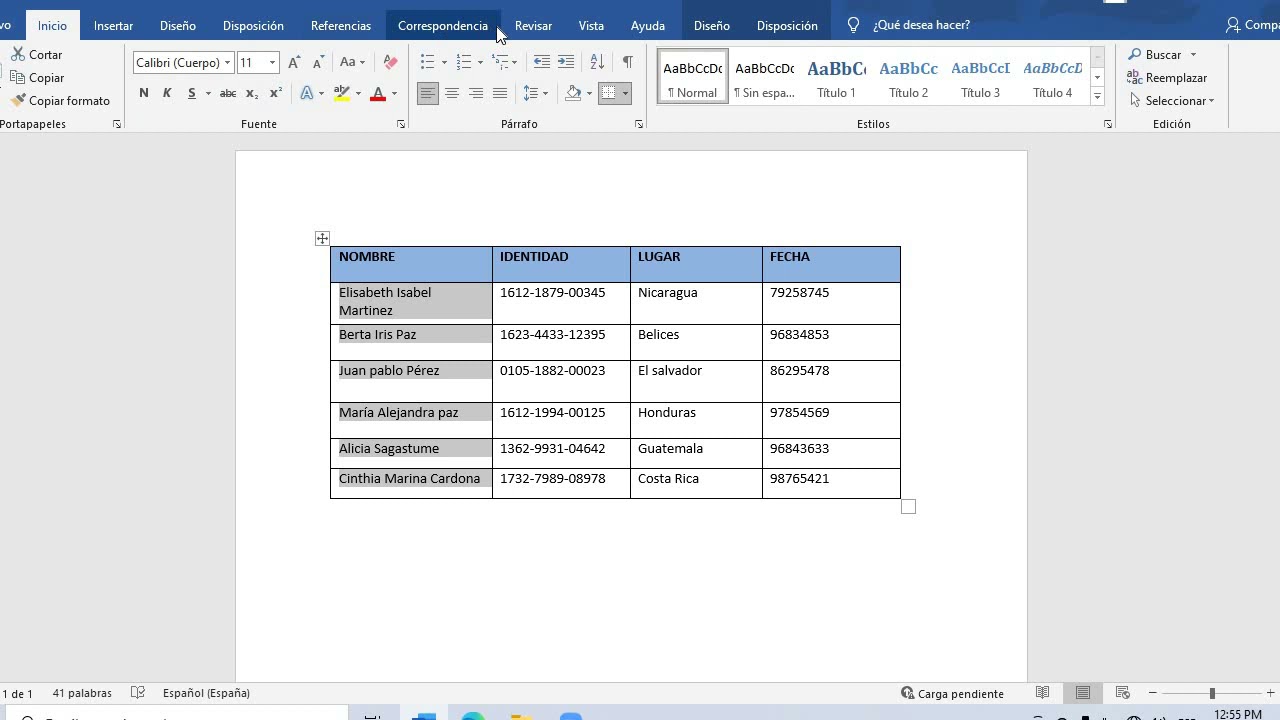
Las tablas en Word también pueden ser ordenadas alfabéticamente, lo cual es muy útil cuando manejas datos estructurados como listas de clientes, productos o cualquier tipo de información tabular.
Seleccionar la tabla o columna adecuada
Para ordenar una tabla, primero debes seleccionar la tabla completa o, si prefieres, solo la columna que quieres organizar. Si solo seleccionas una columna, Word ordenará la tabla entera basándose en los valores de esa columna.
Es importante que la tabla esté bien estructurada, con encabezados claros y sin filas vacías que puedan interferir con el orden.
Aplicar el orden alfabético en tablas
Con la tabla o columna seleccionada, vuelve a la pestaña Inicio y haz clic en Ordenar. En el cuadro de diálogo verás opciones adicionales:
- Ordenar por: Aquí puedes elegir la columna que servirá como base para ordenar.
- Tipo: Selecciona «Texto» para ordenar alfabéticamente.
- Orden: Ascendente o descendente según prefieras.
- Luego por: Puedes agregar niveles adicionales para ordenar por una segunda columna si hay valores repetidos en la primera.
Después de configurar todo, pulsa Aceptar y verás cómo la tabla se reorganiza automáticamente, manteniendo la coherencia entre filas y columnas.
Consideraciones al ordenar tablas
Cuando ordenas tablas, es fundamental que no haya celdas combinadas ni filas ocultas, ya que pueden causar errores en la ordenación. Además, si la tabla tiene encabezados, asegúrate de marcar la opción «Mi lista tiene encabezados» en el cuadro de diálogo para que Word no los incluya en el orden.
Esto garantiza que los títulos de las columnas permanezcan en su lugar, evitando confusiones posteriores.
Personalizar la ordenación: opciones avanzadas y trucos
¿Sabías que Word permite ordenar más allá de lo básico? Aquí te contamos algunas opciones y trucos para personalizar el orden alfabético según tus necesidades.
Ordenar por criterios múltiples
Si tu documento o tabla contiene información compleja, puedes ordenar por más de un criterio. Por ejemplo, en una lista de personas puedes ordenar primero por apellido y luego por nombre.
Para ello, en el cuadro de diálogo de ordenar, usa las opciones «Luego por» para agregar niveles adicionales de ordenación. Así podrás crear una jerarquía que refleje exactamente cómo quieres que se organice tu contenido.
Ordenar ignorando mayúsculas y minúsculas
Word ordena por defecto sin distinguir entre mayúsculas y minúsculas, lo que significa que “Manzana” y “manzana” se consideran iguales en la ordenación. Esto es útil para mantener un orden coherente, pero si necesitas un orden estricto, deberás revisar manualmente el contenido.
En general, esta característica hace que la ordenación sea más natural y evita que palabras iguales se separen por diferencia de mayúsculas.
Evitar errores comunes al ordenar
Al ordenar texto en Word, a veces pueden ocurrir errores como que algunas líneas se mezclen o que el orden no sea el esperado. Esto suele pasar cuando hay saltos de línea erróneos o cuando el texto está formateado de manera inconsistente.
Para prevenir estos problemas:
- Revisa que cada elemento esté en una línea o celda independiente.
- Asegúrate de no incluir títulos o encabezados en la selección a ordenar.
- Evita combinar celdas en tablas antes de ordenar.
Si haces estas comprobaciones, la función de ordenar en Word funcionará sin inconvenientes.
Ordenar listas numeradas o con viñetas en Word
¿Quieres ordenar una lista que ya tiene números o viñetas? Word también puede ayudarte, pero hay algunos detalles a considerar para que el proceso sea fluido.
Convertir la lista en texto para ordenar
Cuando una lista tiene formato de viñetas o numeración automática, la función de ordenar puede no funcionar correctamente. Por eso, es recomendable convertir la lista en texto plano antes de ordenar.
Para hacerlo:
- Selecciona la lista.
- En la pestaña Inicio, haz clic en el botón de numeración o viñetas para desactivarlo.
- Ahora el texto aparecerá sin formato de lista y cada elemento estará en una línea separada.
Una vez convertido, podrás aplicar la ordenación alfabética sin problemas.
Volver a aplicar la numeración o viñetas después de ordenar
Después de ordenar, puedes volver a seleccionar la lista y aplicar el formato de numeración o viñetas que prefieras. Esto hará que tu lista se vea ordenada y presentable, combinando estética con funcionalidad.
Este método es ideal para listas de tareas, inventarios o cualquier contenido que necesite estar ordenado y con formato visual claro.
¿Puedo ordenar solo una parte del texto sin afectar el resto del documento?
Sí, es posible. Solo necesitas seleccionar el fragmento específico que quieres ordenar antes de usar la función de ordenar. Word aplicará el orden alfabético únicamente a la selección, dejando intacto el resto del documento.
¿Cómo ordeno una lista si está separada por comas y no por líneas?
Primero debes convertir esa lista separada por comas en una lista con cada elemento en una línea diferente. Para hacerlo, usa la función «Buscar y reemplazar» para cambiar las comas por saltos de línea. Luego podrás ordenar la lista fácilmente con la herramienta de Word.
¿Se puede ordenar texto en Word en orden descendente?
Claro que sí. En el cuadro de diálogo para ordenar, tienes la opción de elegir entre orden ascendente (de la A a la Z) o descendente (de la Z a la A). Solo selecciona «Descendente» y Word organizará el texto en ese orden.
¿Qué pasa si la lista tiene palabras con acentos o caracteres especiales?
Word ordena las palabras considerando los caracteres especiales y acentos según las reglas del idioma configurado. Normalmente, las letras con acento se ordenan junto a las letras sin acento equivalentes, pero puede variar según la configuración regional de tu equipo.
¿Puedo ordenar listas que están dentro de cuadros de texto o encabezados?
La función de ordenar en Word no funciona directamente dentro de cuadros de texto o encabezados. Para ordenar contenido en estos lugares, debes copiar el texto a un área normal del documento, ordenarlo allí y luego pegarlo de vuelta.
¿Cómo ordenar una lista que incluye números y texto juntos?
Word ordena primero por texto y luego por números si están mezclados. Si quieres un orden específico, puedes separar los números y el texto en diferentes columnas o listas antes de ordenar, o usar criterios avanzados si trabajas con tablas.
¿Se puede ordenar texto en Word en otros idiomas?
Sí, Word permite ordenar texto en varios idiomas, siempre que la configuración regional esté ajustada correctamente. Esto afecta cómo se ordenan caracteres especiales, acentos y otros símbolos propios de cada idioma.