Cómo Colocar Pie de Página en Excel: Guía Paso a Paso Fácil y Rápida
¿Alguna vez has necesitado agregar un pie de página a tus hojas de cálculo en Excel para darles un toque más profesional o para incluir información importante como números de página, fechas o el nombre del archivo? Colocar un pie de página en Excel puede parecer complicado si nunca lo has hecho, pero en realidad es un proceso sencillo que puede mejorar mucho la presentación y utilidad de tus documentos. En esta guía completa, te mostraré cómo colocar pie de página en Excel de manera fácil y rápida, sin complicaciones y con ejemplos claros que podrás seguir al pie de la letra.
Además de explicarte paso a paso cómo insertar un pie de página, exploraremos las diferentes opciones que Excel ofrece para personalizarlo, desde texto simple hasta elementos automáticos como la fecha o el número de página. También veremos cómo editar y eliminar un pie de página, y cómo ajustarlo para que se imprima correctamente en tus documentos. Si quieres que tus hojas de cálculo luzcan más profesionales y organizadas, sigue leyendo y descubre todo lo que necesitas saber sobre cómo colocar pie de página en Excel.
¿Qué es un Pie de Página en Excel y para qué sirve?
Antes de entrar en el proceso de cómo colocar pie de página en Excel, es importante entender qué es exactamente y por qué es útil. Un pie de página es un espacio que aparece en la parte inferior de cada página impresa de un documento. En Excel, este espacio puede contener texto, números o imágenes que se repiten en todas las páginas del archivo impreso.
Funcionalidades principales del pie de página
El pie de página en Excel no es solo un detalle estético; cumple funciones muy prácticas:
- Identificación: Puedes incluir el nombre del archivo, el nombre del autor o la fecha de impresión para identificar fácilmente el documento.
- Navegación: Incluir números de página ayuda a organizar documentos largos, facilitando su lectura y referencia.
- Información adicional: Puedes agregar notas legales, disclaimers o cualquier dato que quieras que aparezca en todas las páginas impresas.
Cuándo y por qué usar un pie de página en Excel
¿Te has preguntado cuándo es recomendable usar un pie de página? La respuesta depende del contexto. Si imprimes reportes financieros, listas de inventario o cualquier documento que se extienda por varias páginas, el pie de página mejora la presentación y la organización. También es útil cuando compartes documentos con colegas o clientes, ya que aporta un nivel de profesionalismo y claridad adicional.
Por lo tanto, saber cómo colocar pie de página en Excel es una habilidad sencilla que puede marcar una gran diferencia en la calidad y funcionalidad de tus documentos.
Cómo colocar pie de página en Excel: Paso a paso para principiantes
Vamos directo al grano: ¿cómo colocar pie de página en Excel? El proceso es intuitivo y rápido, y aquí te lo explico con detalle para que puedas hacerlo sin problemas, incluso si nunca antes has trabajado con esta función.
Acceder a la vista de diseño de página
Lo primero es cambiar la vista para poder editar el pie de página:
- Abre tu archivo de Excel.
- En la barra de herramientas superior, selecciona la pestaña Vista.
- Haz clic en Diseño de página. Esto mostrará cómo se verá tu hoja al imprimirse, con espacios para encabezados y pies de página.
Esta vista es ideal para visualizar y modificar el pie de página directamente, ya que aparece un área sombreada al final de cada página donde puedes escribir o insertar elementos.
Insertar el pie de página
Una vez en la vista de diseño de página, colocar el pie de página es muy sencillo:
- Haz clic en el área que dice Haz clic para agregar pie de página en la parte inferior de la hoja.
- Se abrirá un cuadro con tres secciones: izquierda, centro y derecha. Puedes escribir en cualquiera de ellas según dónde quieras que aparezca el contenido.
- Escribe el texto que deseas que aparezca en el pie de página, por ejemplo, “Informe trimestral” o “Confidencial”.
- Para agregar elementos automáticos como la fecha, hora o número de página, usa la pestaña Herramientas de encabezado y pie de página que aparece en la barra superior.
Este método te permite personalizar tu pie de página de manera rápida y con resultados visibles inmediatamente.
Guardar y previsualizar el pie de página
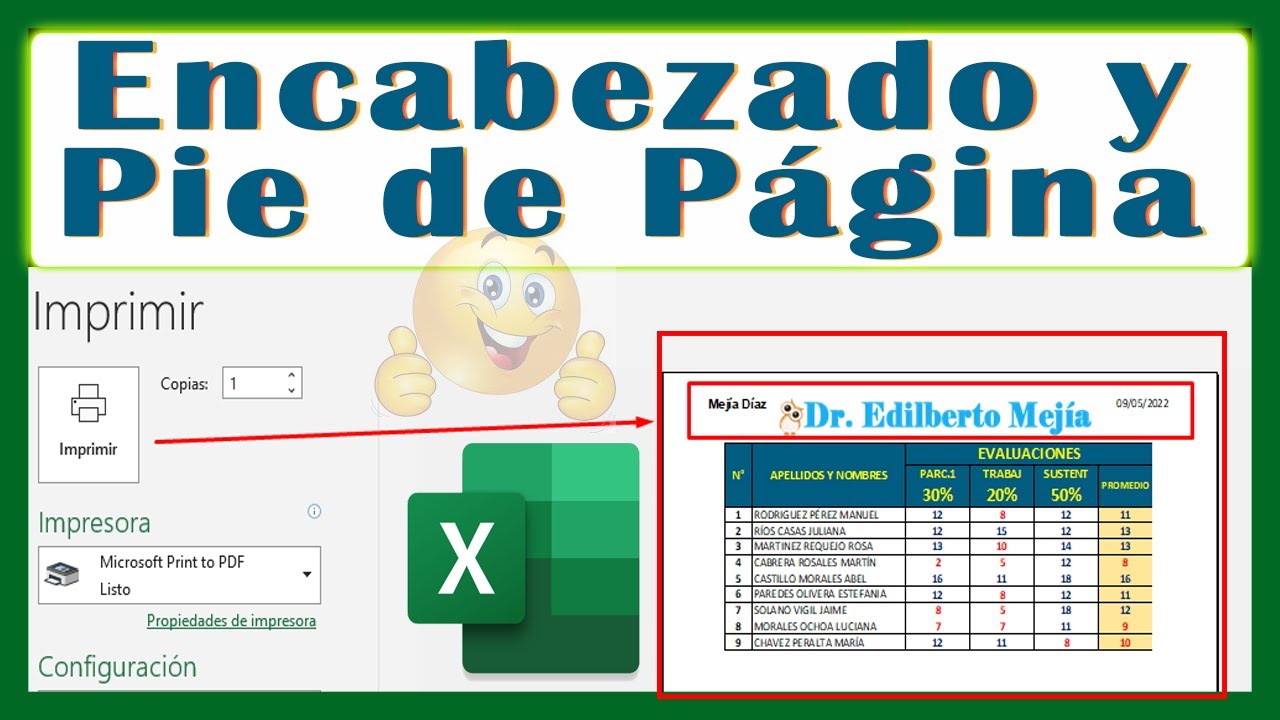
Después de insertar el pie de página, es importante verificar cómo quedará al imprimir:
- Ve a la pestaña Archivo y selecciona Imprimir.
- En la vista previa de impresión, observa que el pie de página aparece correctamente en la parte inferior de cada página.
- Si necesitas hacer ajustes, vuelve a la vista de diseño de página y modifica el texto o los elementos insertados.
Este paso asegura que el pie de página cumpla su función y se vea profesional en el documento final.
Opciones avanzadas para personalizar el pie de página en Excel
Excel no solo permite insertar texto simple en el pie de página, sino que también ofrece varias opciones para personalizarlo y adaptarlo a tus necesidades específicas. Explorar estas funcionalidades puede ayudarte a crear documentos mucho más completos y útiles.
Insertar elementos automáticos en el pie de página
¿Sabías que puedes incluir información que se actualiza automáticamente en el pie de página? Excel tiene botones especiales para agregar:
- Número de página: Muestra el número actual de la página, útil para documentos largos.
- Total de páginas: Puedes combinarlo con el número de página para mostrar, por ejemplo, “Página 1 de 5”.
- Fecha y hora: Se actualizan automáticamente al imprimir o guardar el documento.
- Nombre del archivo o ruta: Ideal para identificar rápidamente el documento, especialmente si se imprime.
Para insertar estos elementos, solo debes hacer clic en el área del pie de página y luego en las opciones de Elementos rápidos que aparecen en la pestaña Herramientas de encabezado y pie de página.
Agregar imágenes o logotipos al pie de página
Si quieres darle un toque corporativo a tu hoja de cálculo, puedes insertar un logotipo o imagen en el pie de página. El proceso es muy sencillo:
- Haz clic en el área del pie de página donde quieres colocar la imagen.
- En la pestaña Herramientas de encabezado y pie de página, selecciona Imagen.
- Busca y selecciona el archivo de imagen que quieres usar (puede ser un logo de tu empresa, por ejemplo).
- La imagen se insertará en el pie de página y se ajustará automáticamente al espacio disponible.
Esto es especialmente útil para informes o documentos oficiales donde la marca o identidad visual debe estar presente en todas las páginas.
Configurar diferentes pies de página para páginas pares e impares
En documentos impresos a doble cara, es común que el pie de página cambie según si la página es par o impar. Excel permite configurar esto fácilmente:
- Ve a la pestaña Diseño de página en la barra superior.
- Haz clic en Configurar página y luego en la pestaña Encabezado/Pie de página.
- Marca la casilla Diferentes páginas pares e impares.
- Ahora podrás configurar un pie de página distinto para las páginas pares y otro para las impares.
Esta opción ayuda a crear documentos con un acabado más profesional y adaptado a formatos de impresión específicos.
Cómo editar y eliminar un pie de página en Excel
Si ya tienes un pie de página en tu documento pero necesitas cambiarlo o quitarlo, Excel también facilita esas tareas. Aquí te explico cómo hacerlo paso a paso para que tengas el control total sobre el contenido que aparece en el pie de página.
Editar un pie de página existente
Para modificar el pie de página que ya has colocado, sigue estos pasos:
- Cambia a la vista Diseño de página desde la pestaña Vista.
- Haz clic en el área del pie de página que quieres editar (izquierda, centro o derecha).
- Modifica el texto o los elementos automáticos según lo que necesites.
- Para agregar nuevos elementos, usa la pestaña Herramientas de encabezado y pie de página.
Al editar, puedes cambiar tanto texto como imágenes o códigos automáticos sin afectar el resto del documento.
Eliminar el pie de página por completo
Si decides que no quieres ningún pie de página, eliminarlo es igual de sencillo:
- Accede a la vista Diseño de página.
- Haz clic en el área del pie de página.
- Borra todo el contenido de las tres secciones (izquierda, centro y derecha).
- Guarda los cambios y verifica en la vista previa de impresión que ya no aparece el pie de página.
Eliminar el pie de página puede ser útil cuando ya no es necesario o si quieres preparar una versión diferente del documento sin esa información.
Solución de problemas comunes al editar pies de página
En ocasiones, puede que notes que el pie de página no se imprime o no aparece como esperabas. Algunas recomendaciones para solucionar estos problemas incluyen:
- Verificar que la opción de imprimir encabezados y pies de página esté activada en la configuración de impresión.
- Confirmar que no hay configuraciones específicas que oculten el pie de página en ciertas hojas o páginas.
- Asegurarte de estar en la vista correcta para editar (Diseño de página o Configurar página).
Con estos pasos podrás corregir la mayoría de inconvenientes relacionados con el pie de página en Excel.
Imprimir hojas de Excel con pie de página: Configuración y consejos
Colocar un pie de página en Excel es solo una parte del proceso. Para que este elemento cumpla su función, debe imprimirse correctamente. Aquí te doy algunas recomendaciones para que la impresión de tus hojas con pie de página sea impecable.
Configurar márgenes y área de impresión
Para que el pie de página no quede cortado o demasiado cerca del borde, es importante ajustar los márgenes:
- En la pestaña Diseño de página, selecciona Márgenes.
- Elige un margen predeterminado o personaliza los márgenes para dar más espacio al pie de página.
- Define el área de impresión si solo quieres imprimir una parte específica de la hoja.
Estos ajustes garantizan que el pie de página quede visible y bien posicionado en la impresión.
Previsualizar antes de imprimir
Siempre es buena idea usar la vista previa para asegurarte de que todo está correcto:
- Haz clic en Archivo y luego en Imprimir.
- Revisa que el pie de página aparezca en la parte inferior de cada página.
- Si notas que no aparece, revisa las configuraciones de impresión y vuelve a la hoja para corregir.
La vista previa te ayuda a evitar desperdicio de papel y tiempo al imprimir.
Impresión en diferentes versiones de Excel
Si usas diferentes versiones de Excel, la ubicación y nombres de las opciones pueden variar ligeramente, pero el proceso general es similar. Siempre busca la pestaña Diseño de página o Configurar página y las opciones para encabezado y pie de página.
Si tienes dudas, prueba la vista de diseño de página para asegurarte de que el pie de página está donde quieres antes de imprimir.
¿Puedo agregar diferentes pies de página en varias hojas del mismo archivo?
Sí, cada hoja de Excel puede tener su propio pie de página personalizado. Solo debes ir a cada hoja, cambiar a la vista de diseño de página y configurar el pie de página según lo que necesites. Esto es útil si manejas distintos tipos de información en cada pestaña y quieres que se identifiquen claramente al imprimir.
¿El pie de página se ve en la pantalla o solo al imprimir?
El pie de página no aparece en la vista normal de Excel, solo en la vista de diseño de página y en la vista previa de impresión. Esto se debe a que está pensado para documentos impresos, no para visualización en pantalla. Para editarlo o verlo, cambia a la vista de diseño de página.
¿Puedo usar fórmulas o funciones dentro del pie de página?
No es posible insertar fórmulas o funciones de Excel directamente en el pie de página. Sin embargo, puedes agregar texto estático o elementos automáticos como fecha, hora o número de página. Si necesitas incluir datos dinámicos, una opción es actualizar el pie de página manualmente o usar macros avanzadas, pero esto requiere conocimientos técnicos adicionales.
¿Cómo hago para que el pie de página aparezca solo en la primera página?
Excel no tiene una opción directa para mostrar el pie de página solo en la primera página. Sin embargo, puedes configurar un pie de página diferente para la primera página desde la configuración de página: activa la opción Diferente en primera página y deja el pie de página vacío para las demás páginas. Así, solo aparecerá en la primera.
¿Se puede proteger el pie de página para que otros no lo modifiquen?
Excel permite proteger hojas para evitar modificaciones, pero no hay una protección específica solo para el pie de página. Si proteges la hoja con contraseña y bloqueas la edición, también se restringirá la posibilidad de cambiar el pie de página. Esto es útil si quieres asegurar que el contenido del pie de página se mantenga intacto.
¿Puedo agregar un pie de página a un archivo Excel desde la versión móvil?
Las versiones móviles de Excel, como en tablets o smartphones, tienen funcionalidades limitadas y generalmente no permiten agregar o editar pies de página. Para esta tarea es mejor usar la versión de escritorio, donde tendrás todas las opciones disponibles para personalizar tu documento.
¿El pie de página afecta el tamaño del archivo Excel?
Normalmente, agregar un pie de página no incrementa significativamente el tamaño del archivo, ya que solo se trata de texto o imágenes pequeñas insertadas en el encabezado o pie. Sin embargo, si incluyes imágenes muy pesadas, esto podría aumentar el tamaño del archivo.