Cómo realizar tabla de frecuencias en Excel paso a paso: guía completa 2024
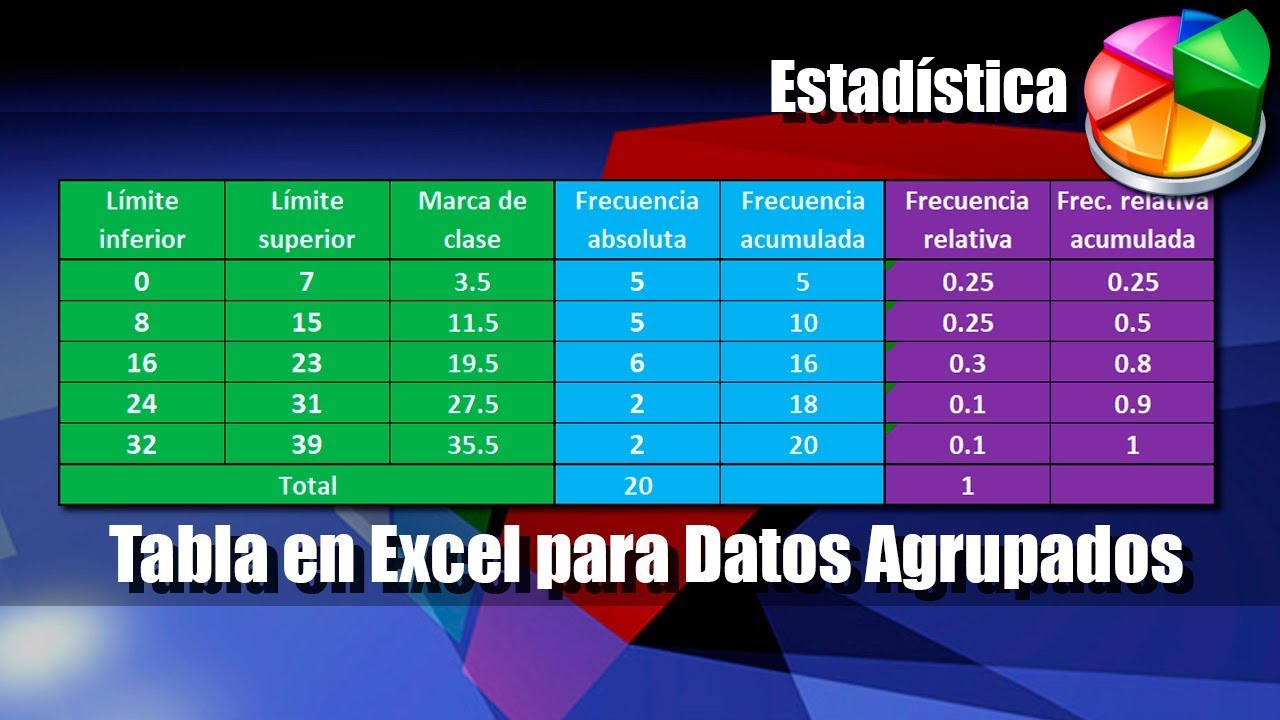
¿Alguna vez te has preguntado cómo organizar tus datos de forma clara y sencilla para analizar tendencias o patrones? Crear una tabla de frecuencias en Excel es una habilidad fundamental que puede ayudarte a transformar listas de números o categorías en información útil y visualmente comprensible. Ya sea que estés estudiando, trabajando en un proyecto o simplemente quieras manejar mejor tus datos, dominar este proceso es clave.
En esta guía completa 2024, descubrirás cómo realizar tabla de frecuencias en Excel paso a paso, desde la preparación inicial de tus datos hasta la creación de tablas que resumen la cantidad de ocurrencias de cada valor o rango. Además, exploraremos distintas técnicas para contar datos categóricos y numéricos, y te enseñaremos a usar funciones y herramientas que facilitarán el análisis. Prepárate para convertir datos crudos en resultados claros y prácticos.
¿Qué es una tabla de frecuencias y por qué usarla en Excel?
Antes de meternos en el proceso, es importante entender qué es una tabla de frecuencias y por qué Excel es una excelente herramienta para crearla. Una tabla de frecuencias es una manera organizada de mostrar cuántas veces aparece cada valor o categoría dentro de un conjunto de datos. Esto ayuda a identificar patrones, distribuciones y tendencias rápidamente.
Definición y usos principales
La tabla de frecuencias se basa en contar la cantidad de veces que un dato se repite. Por ejemplo, si tienes una lista de edades, una tabla de frecuencias te mostrará cuántas personas hay de 20 años, cuántas de 21, y así sucesivamente. Esto es especialmente útil para resumir grandes cantidades de información y facilitar la interpretación.
Entre sus aplicaciones más comunes se encuentran:
- Estadística descriptiva para resúmenes rápidos.
- Identificación de valores atípicos o errores en los datos.
- Base para la construcción de gráficos como histogramas o diagramas de barras.
Ventajas de usar Excel para crear tablas de frecuencias
Excel es una herramienta accesible y potente para trabajar con datos. Entre sus ventajas para realizar tablas de frecuencias destacan:
- Automatización: Con funciones como CONTAR.SI y tablas dinámicas, puedes automatizar el conteo y evitar errores manuales.
- Flexibilidad: Puedes trabajar con datos numéricos o categóricos y actualizar la tabla fácilmente cuando se agregan nuevos datos.
- Visualización integrada: Excel permite generar gráficos vinculados a la tabla de frecuencias para una comprensión visual inmediata.
Con estas ventajas, es fácil ver por qué Excel es una de las opciones preferidas para análisis básicos y avanzados.
Preparación de los datos para la tabla de frecuencias
Antes de crear tu tabla de frecuencias en Excel, es fundamental preparar correctamente los datos. Una buena organización facilita el proceso y garantiza resultados confiables.
Organizar y limpiar la información
Lo primero es tener tus datos en una sola columna, sin espacios vacíos ni celdas mezcladas con otro tipo de información. Si los datos están dispersos o mezclados con texto irrelevante, la tabla de frecuencias no reflejará la realidad.
Algunos consejos para preparar tus datos:
- Elimina duplicados innecesarios si no quieres contarlos varias veces.
- Verifica que no haya errores de tipeo que generen categorías distintas para lo mismo (por ejemplo, «Rojo» y «rojo»).
- Convierte todos los datos a un formato uniforme (números, texto en mayúsculas o minúsculas según convenga).
Determinar el tipo de datos: cualitativos o cuantitativos
¿Sabías que la forma de crear la tabla de frecuencias depende del tipo de datos que tengas? Los datos cualitativos son categorías, como colores o tipos de productos. Los cuantitativos son números, como edades o puntajes. Este detalle es clave para elegir el método correcto.
Para datos cualitativos, la tabla simplemente mostrará cada categoría y su frecuencia. Para datos cuantitativos, especialmente si hay muchos valores, es común agruparlos en intervalos o clases para hacer el análisis más manejable.
Crear una tabla de frecuencias para datos cualitativos en Excel
Si tu conjunto de datos consiste en categorías o etiquetas, el proceso para crear una tabla de frecuencias es bastante sencillo y directo. Veamos cómo hacerlo paso a paso.
Usar la función CONTAR.SI para contar categorías
La función CONTAR.SI es una de las herramientas más útiles para crear tablas de frecuencias con datos cualitativos. Esta función cuenta cuántas veces un valor específico aparece en un rango determinado.
Para usarla, sigue estos pasos:
- En una columna nueva, escribe cada categoría única que tengas en tus datos.
- Al lado de cada categoría, utiliza la fórmula =CONTAR.SI(rango_de_datos, categoría).
- Por ejemplo, si tus datos están en A2:A100 y quieres contar la categoría «Rojo», la fórmula será =CONTAR.SI(A2:A100, «Rojo»).
- Arrastra la fórmula para copiarla en todas las categorías y obtendrás la frecuencia de cada una.
Este método es práctico para conjuntos de datos pequeños o medianos donde las categorías están definidas y no son demasiadas.
Crear una tabla dinámica para un conteo más rápido
Para datos más extensos o cuando quieres un análisis dinámico, la tabla dinámica es una herramienta poderosa. Además de contar frecuencias, te permite filtrar, ordenar y resumir datos con facilidad.
Para crear una tabla dinámica que muestre frecuencias:
- Selecciona todo el rango de datos.
- Ve a la pestaña «Insertar» y elige «Tabla dinámica».
- Coloca la categoría en el área de filas.
- Coloca la misma categoría o cualquier campo en el área de valores y asegúrate de que la función sea «Contar».
La tabla dinámica se actualizará automáticamente cuando agregues o modifiques datos, lo que la hace ideal para análisis en tiempo real.
Cómo hacer tabla de frecuencias para datos cuantitativos en Excel
Los datos numéricos requieren un enfoque distinto, especialmente cuando hay muchos valores diferentes. En estos casos, agrupar los datos en intervalos es lo más recomendable para simplificar el análisis.
Definir los intervalos o clases
El primer paso es decidir cómo agrupar los datos en rangos o clases. Por ejemplo, si tienes edades entre 18 y 60 años, puedes crear intervalos como 18-25, 26-35, 36-45, etc. Esto hace que la tabla sea más legible y útil.
Para definir intervalos efectivos:
- Observa el rango total de tus datos (mínimo y máximo).
- Decide un tamaño de intervalo adecuado (por ejemplo, 5 o 10 unidades).
- Asegúrate de que los intervalos no se solapen y cubran todos los datos.
Usar la función FRECUENCIA para contar datos en intervalos
La función FRECUENCIA es perfecta para contar cuántos datos caen dentro de cada intervalo. Esta función devuelve un array con las frecuencias de cada rango que definas.
Para utilizar FRECUENCIA:
- En una columna, escribe los límites superiores de cada intervalo. Por ejemplo, si tus intervalos son 18-25, 26-35, escribe 25 en una celda, 35 en la siguiente, y así sucesivamente.
- Selecciona una columna con tantas celdas como intervalos más una (para datos que excedan el último límite).
- Escribe la fórmula =FRECUENCIA(rango_de_datos, rango_de_intervalos).
- Presiona Ctrl + Shift + Enter para ingresar la fórmula como matriz (en versiones modernas de Excel solo Enter puede funcionar).
Esto te dará un listado con la cantidad de datos que pertenecen a cada intervalo, listo para construir tu tabla de frecuencias.
Crear histogramas para visualizar frecuencias
Una vez que tengas la tabla de frecuencias, puedes representarla visualmente con histogramas. Estos gráficos muestran la distribución de los datos y son muy útiles para identificar patrones o anomalías.
Para crear un histograma en Excel 2024:
- Selecciona tu tabla de frecuencias (intervalos y frecuencias).
- Ve a la pestaña «Insertar» y elige «Gráficos estadísticos» > «Histograma».
- Ajusta el formato y etiquetas para que el gráfico sea claro.
El histograma te ayudará a interpretar rápidamente cómo se distribuyen los datos en los intervalos definidos.
Consejos y trucos para optimizar tus tablas de frecuencias en Excel
Crear tablas de frecuencias puede ser aún más eficiente si aplicas algunos consejos prácticos que mejoran tu flujo de trabajo y la presentación de tus datos.
Automatizar con nombres de rangos y fórmulas dinámicas
Usar nombres para rangos de datos o intervalos facilita la escritura de fórmulas y evita errores. Por ejemplo, puedes nombrar tu rango de datos como «DatosVentas» y luego usar =CONTAR.SI(DatosVentas, «ProductoA») para contar.
Además, las fórmulas dinámicas, como las funciones LET o SECUENCIA, permiten manejar tablas que cambian de tamaño sin necesidad de modificar las fórmulas constantemente.
Formatear la tabla para mayor claridad
Un buen formato hace que la tabla sea más legible y profesional. Considera aplicar:
- Bordes y sombreado para separar filas y columnas.
- Formatos condicionales para resaltar frecuencias altas o bajas.
- Encabezados claros y descriptivos.
Esto no solo mejora la estética, sino también la comprensión rápida de los resultados.
Actualizar la tabla fácilmente al modificar los datos
Si tus datos se actualizan con frecuencia, lo mejor es usar tablas de Excel (Insertar > Tabla). Las tablas permiten que las fórmulas y tablas dinámicas se actualicen automáticamente al agregar o eliminar datos, evitando tener que rehacer todo el trabajo.
Errores comunes al crear tablas de frecuencias y cómo evitarlos
Aunque crear una tabla de frecuencias es relativamente sencillo, hay errores frecuentes que pueden afectar la precisión y utilidad de tus resultados.
Olvidar limpiar y organizar los datos
Un error común es usar datos con errores, espacios o inconsistencias. Esto puede generar categorías duplicadas o valores mal contados. Siempre revisa y limpia tus datos antes de empezar.
Intervalos mal definidos en datos cuantitativos
Si los intervalos se solapan o no cubren todos los datos, algunas observaciones quedarán fuera o contadas erróneamente. Verifica que los límites sean consecutivos y abarquen todo el rango.
No usar fórmulas adecuadas o no actualizar tablas dinámicas
Usar fórmulas incorrectas o no refrescar la tabla dinámica tras cambios en los datos puede dar conteos erróneos. Asegúrate de usar funciones apropiadas y actualizar los informes regularmente.
¿Puedo crear una tabla de frecuencias en Excel sin usar fórmulas?
Sí, puedes hacerlo utilizando tablas dinámicas, que no requieren escribir fórmulas manualmente. Solo selecciona tus datos, inserta una tabla dinámica y arrastra el campo que quieres analizar al área de filas y valores. Excel contará automáticamente las ocurrencias.
¿Cómo agrupo datos en intervalos automáticamente en Excel?
Al usar tablas dinámicas, Excel permite agrupar datos numéricos automáticamente. Después de crear la tabla dinámica, haz clic derecho sobre uno de los valores numéricos y selecciona «Agrupar». Podrás definir el tamaño del intervalo y Excel creará los rangos para ti.
¿Qué hago si mi tabla de frecuencias no se actualiza al cambiar los datos?
Si usas tablas dinámicas, debes actualizarla manualmente seleccionando la tabla y eligiendo «Actualizar» en el menú contextual o la pestaña de análisis. Si usas fórmulas, asegúrate que los rangos incluyan las nuevas celdas o utiliza tablas de Excel para que se ajusten automáticamente.
¿Es posible hacer tablas de frecuencias con datos categóricos y numéricos en la misma tabla?
Normalmente se separan porque los métodos de conteo y agrupación son diferentes. Sin embargo, puedes crear tablas dinámicas que incluyan ambos tipos de datos en diferentes campos, lo que te permite analizar relaciones entre categorías y valores numéricos.
¿Qué versión de Excel necesito para crear tablas de frecuencias?
La mayoría de las funciones necesarias, como CONTAR.SI, FRECUENCIA y tablas dinámicas, están disponibles desde versiones muy antiguas de Excel. Las versiones más recientes (2016 en adelante) ofrecen mejoras en la interfaz y funciones dinámicas, pero no son indispensables para realizar tablas de frecuencias básicas.
¿Puedo usar Excel en móviles o tablets para hacer tablas de frecuencias?
Excel para dispositivos móviles tiene funcionalidades limitadas comparado con la versión de escritorio, pero sí permite crear tablas dinámicas y usar funciones básicas como CONTAR.SI. Para análisis complejos o grandes volúmenes de datos, se recomienda usar la versión de escritorio.
¿Qué hago si tengo datos faltantes o vacíos en mi conjunto?
Los datos vacíos pueden afectar el conteo y análisis. Es recomendable identificarlos y decidir cómo tratarlos: eliminarlos, reemplazarlos con un valor predeterminado o analizarlos por separado. En Excel, las funciones de conteo suelen ignorar celdas vacías, pero conviene asegurarse para no distorsionar los resultados.