Cómo Convertir Números en Letras en Excel: Guía Paso a Paso
¿Alguna vez te has encontrado con la necesidad de transformar números en palabras dentro de una hoja de cálculo? Ya sea para generar facturas, elaborar documentos legales o simplemente para presentar datos de forma más clara, convertir números en letras en Excel puede parecer un reto complicado. Sin embargo, con las herramientas y métodos adecuados, este proceso es más sencillo de lo que imaginas.
En esta guía, te mostraremos cómo convertir números en letras en Excel paso a paso, desde las opciones más básicas hasta soluciones avanzadas que te permitirán automatizar esta tarea. Aprenderás a usar funciones personalizadas, entenderás por qué Excel no incluye esta opción de forma nativa y descubrirás trucos prácticos para facilitar tu trabajo diario. Si alguna vez has pensado “¿cómo puedo pasar estos números a texto?”, aquí encontrarás todas las respuestas.
Por qué Excel no convierte números en letras de forma nativa
Antes de sumergirnos en cómo convertir números en letras en Excel, es importante entender por qué esta función no está incorporada directamente en el programa. Excel está diseñado principalmente para cálculos numéricos, análisis de datos y automatización de tareas con fórmulas matemáticas. Por eso, funciones como convertir números a texto en forma escrita no forman parte del conjunto básico.
Esta ausencia se debe a la complejidad del lenguaje y la diversidad de formatos numéricos en diferentes idiomas y contextos. Por ejemplo, en español, la conversión debe considerar concordancias de género, singular y plural, y reglas específicas para decimales o números grandes. Crear una función universal que cubra todas estas variaciones es complicado y, por ello, Microsoft no la incluye por defecto.
¿Qué implicaciones tiene esto para el usuario?
Como usuario, esto significa que si necesitas convertir números en letras en Excel, tendrás que recurrir a métodos alternativos. Estos pueden ser desde funciones personalizadas escritas en VBA (Visual Basic for Applications), hasta complementos externos o soluciones manuales. Entender esta limitación te prepara para explorar las opciones que realmente funcionan y evitar frustraciones.
Ejemplos de situaciones donde esta función es útil
- Generar cheques o documentos financieros donde se requiere que la cantidad esté escrita en palabras para evitar fraudes.
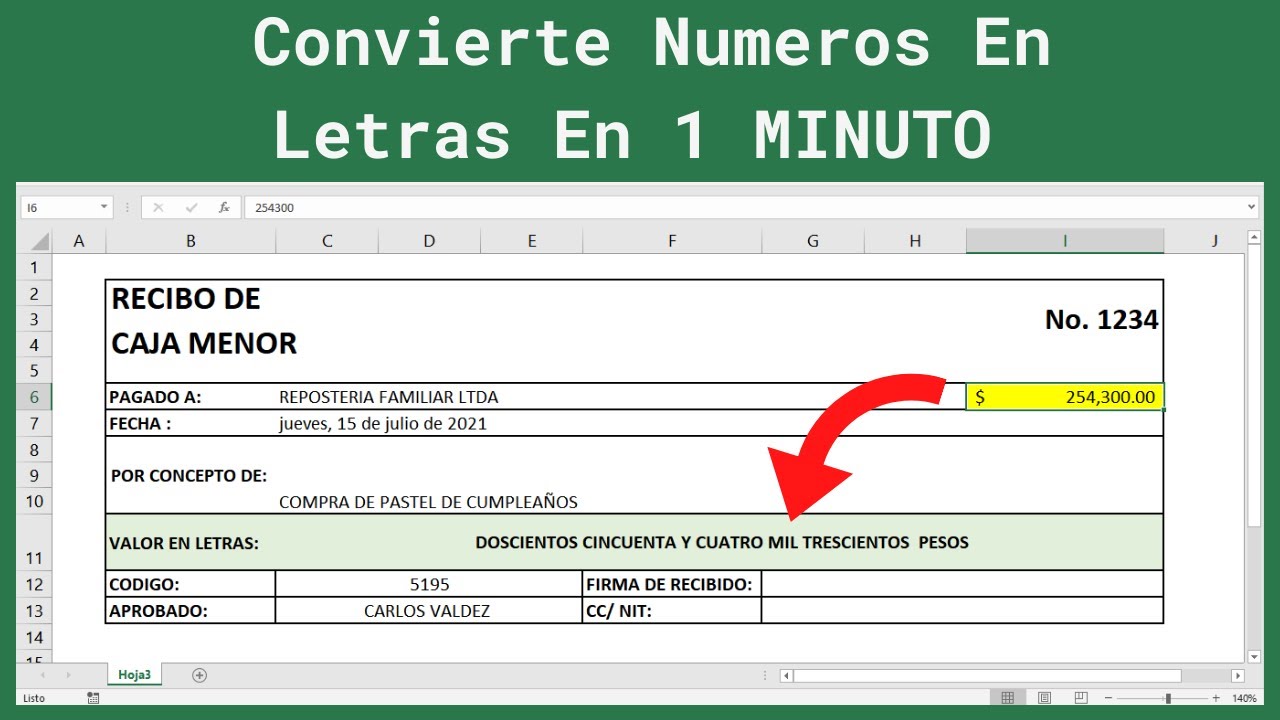
- Crear facturas o recibos que incluyan el monto total en letras para mayor claridad legal.
- Presentar informes o contratos donde se necesita expresar cantidades en texto para cumplir con normativas específicas.
Cómo usar macros VBA para convertir números en letras en Excel
Una de las soluciones más populares y efectivas para convertir números en letras en Excel es utilizar macros programadas en VBA. Estas macros son pequeñas piezas de código que puedes agregar a tu libro de Excel para ampliar sus funcionalidades, incluyendo la conversión numérica a texto escrito.
Creación de una macro básica para números en letras
Para empezar, sigue estos pasos para crear una macro sencilla que convierta números en letras en español:
- Abre Excel y presiona Alt + F11 para abrir el editor de VBA.
- En el menú, selecciona Insertar y luego Módulo.
- Copia y pega el siguiente código en el módulo:
Function NumeroALetras(ByVal MyNumber)
‘ Aquí iría el código para convertir números a letras en español
‘ Debido a la extensión, se recomienda buscar un código completo confiable
End Function
Después de pegar el código, cierra el editor y vuelve a tu hoja de Excel. Ahora puedes usar la función =NumeroALetras(A1) para convertir el número en la celda A1 a letras.
Ventajas y consideraciones al usar macros
Las macros VBA ofrecen una gran flexibilidad, ya que puedes personalizarlas para adaptarlas a tus necesidades específicas, como manejar decimales, formatos monetarios o incluso diferentes idiomas. Sin embargo, requieren conocimientos básicos de programación y pueden estar deshabilitadas por seguridad en algunos equipos, por lo que es importante habilitar macros solo de fuentes confiables.
Ejemplo práctico de macro para convertir números a letras
Imagina que tienes el número 1234,56 en la celda A1 y quieres convertirlo en letras para una factura. Con la macro adecuada, al escribir =NumeroALetras(A1) obtendrás el resultado “mil doscientos treinta y cuatro con cincuenta y seis centavos”. Esto facilita la automatización y mejora la presentación de tus documentos.
Uso de complementos y plantillas para convertir números a texto
Si no te sientes cómodo usando macros, otra opción práctica es utilizar complementos o plantillas predefinidas que ya incorporan esta funcionalidad. Muchos usuarios comparten herramientas gratuitas o de pago que puedes descargar e instalar fácilmente.
¿Dónde encontrar complementos confiables?
Existen varias plataformas y comunidades donde puedes encontrar complementos para convertir números en letras en Excel. Algunos son gratuitos y otros de pago, pero lo importante es verificar su reputación y que sean compatibles con tu versión de Excel.
Algunos complementos permiten además personalizar el idioma, formato y tipo de número (enteros, decimales, moneda), facilitando su uso en distintos contextos.
Cómo instalar y usar un complemento en Excel
- Descarga el archivo del complemento (.xlam o .xla).
- Abre Excel y ve a Archivo > Opciones > Complementos.
- En la parte inferior, en el menú desplegable, selecciona Complementos de Excel y haz clic en Ir.
- Usa el botón Examinar para localizar y agregar el complemento descargado.
- Una vez cargado, el complemento estará disponible y podrás usar sus funciones personalizadas en tus hojas.
Ventajas de usar complementos frente a macros
Los complementos suelen ser más fáciles de usar para quienes no dominan la programación. Además, suelen venir con soporte y actualizaciones, lo que garantiza mayor seguridad y estabilidad. Sin embargo, dependen de terceros, por lo que es importante confiar en la fuente y mantenerlos actualizados.
Trucos y fórmulas alternativas para números pequeños
Si solo necesitas convertir números pequeños o limitados en letras, existen trucos con fórmulas y funciones nativas de Excel que pueden ayudarte sin usar macros ni complementos. Estas soluciones son ideales para casos puntuales y rangos limitados.
Uso de la función ELEGIR para números del 1 al 10
Por ejemplo, para convertir números del 1 al 10 en letras, puedes usar la función ELEGIR combinada con la celda que contiene el número:
=ELEGIR(A1;»uno»;»dos»;»tres»;»cuatro»;»cinco»;»seis»;»siete»;»ocho»;»nueve»;»diez»)
Esta fórmula devolverá la palabra correspondiente al número en A1 siempre que esté entre 1 y 10. Aunque es limitada, puede ser útil para listas cortas o validaciones rápidas.
Combinación de fórmulas para números más grandes
Para números mayores, puedes combinar funciones como ENTERO, RESIDUO, y CONCATENAR para dividir el número en partes y traducir cada segmento por separado. Sin embargo, esta técnica se vuelve compleja y poco práctica para cifras extensas.
Limitaciones de las fórmulas nativas
Estas alternativas con funciones nativas no son escalables ni adaptables a decimales o formatos monetarios. Por eso, para trabajos profesionales o con números grandes, lo recomendable es optar por macros o complementos especializados.
Consejos para integrar la conversión de números a letras en tus procesos
Incorporar la conversión de números en letras dentro de tus hojas de Excel puede mejorar la presentación y precisión de tus documentos, pero para que sea efectivo, es importante seguir algunos consejos prácticos.
Define el contexto y formato requerido
Antes de implementar cualquier método, analiza el contexto en que usarás la conversión. ¿Necesitas que incluya moneda? ¿Requiere manejar decimales? ¿Debe ser en masculino o femenino? Estas preguntas te ayudarán a elegir o personalizar la solución adecuada.
Prueba y valida los resultados
Sea cual sea el método elegido, realiza pruebas con distintos números para verificar que la conversión sea correcta y que no haya errores en los textos generados. La validación es clave para evitar problemas en documentos oficiales.
Automatiza y protege tus hojas
Si usas macros o complementos, considera proteger las hojas o celdas con la función para evitar modificaciones accidentales. Además, automatiza la inserción de la función para que al ingresar números, la conversión se realice automáticamente.
¿Puedo convertir números en letras sin usar macros en Excel?
De forma nativa, Excel no ofrece una función para convertir números en letras sin macros o complementos. Sin embargo, para números pequeños, puedes usar fórmulas como ELEGIR para traducir manualmente valores limitados. Para conversiones más complejas, las macros VBA o complementos son las opciones más prácticas.
¿Es seguro usar macros para convertir números en letras?
Las macros son seguras siempre que provengan de fuentes confiables y estén bien escritas. Excel puede bloquear macros por seguridad, por lo que debes habilitarlas conscientemente. Evita ejecutar macros desconocidas para proteger tus datos y tu equipo.
¿Existen complementos gratuitos para convertir números a letras en Excel?
Sí, hay varios complementos gratuitos disponibles que permiten convertir números en letras. Sin embargo, es importante descargar estos complementos desde sitios reconocidos y verificar que sean compatibles con tu versión de Excel para evitar problemas de seguridad o funcionamiento.
¿Cómo manejar la conversión de decimales y moneda?
Para convertir números con decimales y agregar texto de moneda, las macros y complementos suelen incluir opciones para especificar el formato, por ejemplo, “con cincuenta y seis centavos” o “pesos”. Esto facilita la creación de textos claros y completos, ideales para documentos financieros.
¿Puedo personalizar la función para convertir números en letras según el idioma?
La mayoría de las macros y complementos están diseñados para un idioma específico, pero muchos permiten personalización o existen versiones en diferentes idiomas. Si necesitas conversión en otro idioma, busca o adapta el código para que respete las reglas gramaticales y ortográficas propias.
¿La conversión afecta el rendimiento de Excel?
En general, la conversión de números a letras no afecta significativamente el rendimiento, especialmente si se usa en cantidades moderadas. Sin embargo, si aplicas macros o funciones personalizadas en grandes volúmenes de datos, puede haber una ligera ralentización.
¿Puedo usar la función de conversión en Excel para otras aplicaciones?
Sí, una vez que tienes la función o macro para convertir números en letras, puedes usarla en diferentes hojas de cálculo, plantillas o incluso exportar los datos a otros programas, siempre que mantengas el código o complemento disponible y habilitado.